中瑯條碼打印軟件導入Excel數據下標無法顯示怎么辦?
不知道大家有沒有遇到這種情況:使用中瑯條碼打印軟件批量打印Excel表中的數據,數據在導入條碼打印軟件中發先導入的數據中下標數據沒有了下標的效果,如下圖,Excel數據“SDK2-001”中2是下標數據,但是導入軟件后卻變成正常顯示的效果了,這種情況如何解決呢?
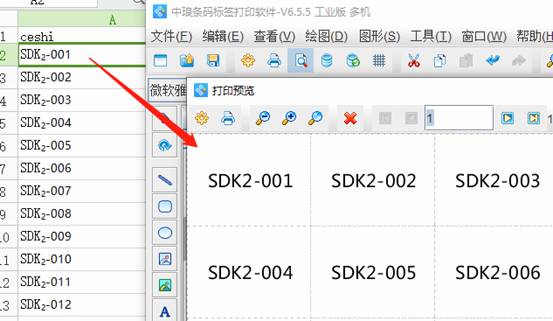
問題原因:之所以出現這種情況是因為Excel中的下標效果是通過Excel格式實現的,但是Excel中的格式在中瑯條碼打印軟件中是無法識別的,所以軟件在識別數據過程中直接把下標數據當做一個正常數據了,不過解決方法也很簡單,用條碼打印軟件中的普通文本的“高級”功能,單獨對這個數據進行處理一下,使其變成下標效果即可,具體操作方法如下:
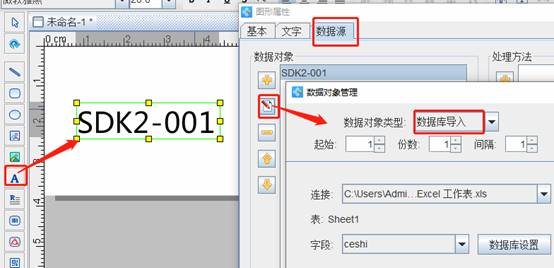
在中瑯條碼打印軟件中新建一個空白標簽,點擊“數據庫設置”按鈕添加一個“Excel數據源”,導入Excel文件中的數據。然后利用左側的“繪制普通文本”在白色畫布上添加一個普通文本。雙擊打開普通文本的“圖形屬性”-“數據源”,點擊數據源左側數據對象下面的第二個“修改”按鈕彈出數據對象管理窗口,數據對象類型選擇“數據庫導入”,通過數據庫導入Excel數據并保存。
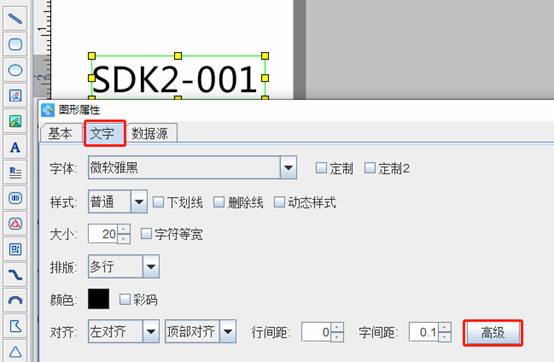
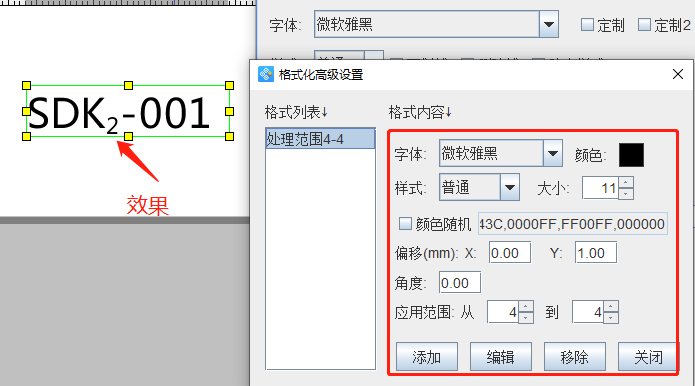
Excel數據導入后可以看到目前是沒有下標效果的,在文本的“圖形屬性”-“文字”一欄,里面有個“高級”按鈕。點開高級按鈕彈出“格式化高級設置”,在這里面可以單獨對數據中某個數據進行字體類型,大小,位置,顏色等等參數進行設置,修改字體大小,類型,偏移后,設置應用的范圍點擊“添加”保存即可看到下標效果了。
綜上所述就是中瑯條碼打印軟件導入Excel數據下標無法顯示的解決方法,更多關于條碼打印軟件的問題可以訪問中瑯軟件網站查詢教程。

共有條評論 網友評論