條碼打印軟件如何同時調用多個數據庫
隨著標簽印刷行業的發展,使用數據庫導入實現批量打印可變數據的效果是使用率最高的一種,在平時的數據庫導入批量打印時,導入一個數據庫的情況比較多,那么如果需要導入多個數據庫該如何操作呢?下面我們就來詳細看一下。
首先,我們先將需要打印的標簽內容放在數據庫中,產品信息保存在Excel中,條碼數據在TXT文檔。然后就可以在中瑯軟件中新建標簽紙,并將兩個數據庫導入條碼軟件中。
一、導入數據庫
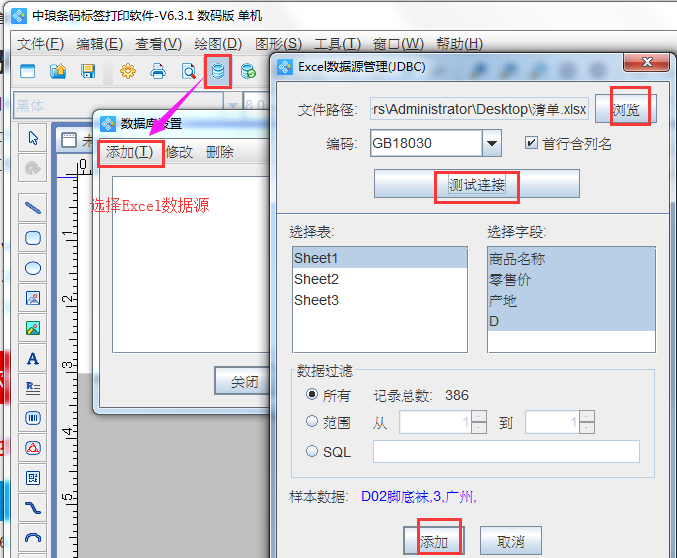
1、導入第一個數據庫:點擊上方工具欄中的“數據庫設置-添加-Excel數據源”,在彈出窗口中,點擊“瀏覽”選擇需要導入的文檔,然后點擊測試連接,核對字段和數量及樣本數據后點擊“添加”即可。
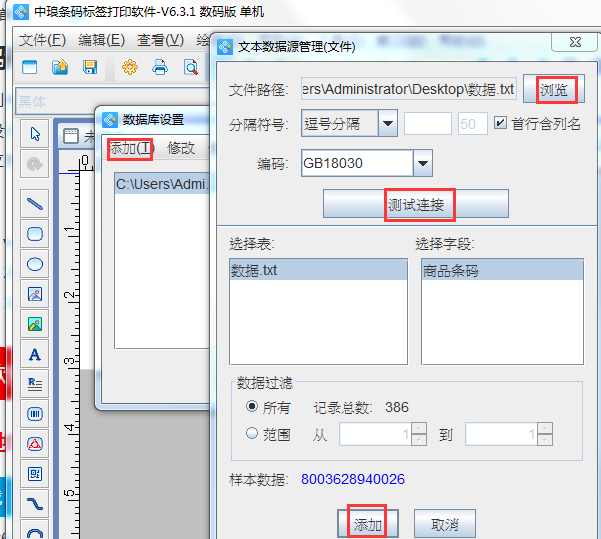
2、導入第二個數據庫:第一個數據庫添加完畢后,可再次點擊“數據庫設置-添加”,這次需要導入是TXT文檔,所以可以選擇第一個“TXT文本數據源(文件)”類型,然后在彈出窗口中點擊“瀏覽-測試連接”并核對數據,然后點擊“添加”。(導入TXT時,一般默認“首行含列名”是不勾選的,本文TXT數據庫中第一行內容是列名稱不是直接的數據,所以需要勾選上此選項)
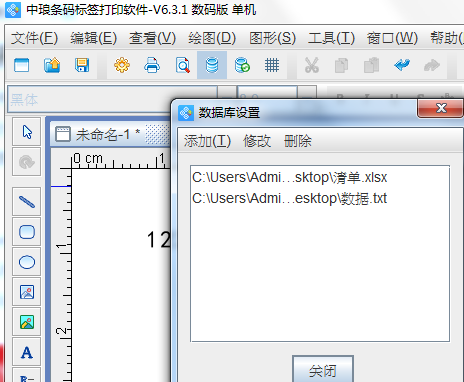
兩個數據庫添加完畢后,可以看到在數據庫設置中已經有添加的兩個數據庫文件,點擊關閉后就可以開始添加標簽內容了。
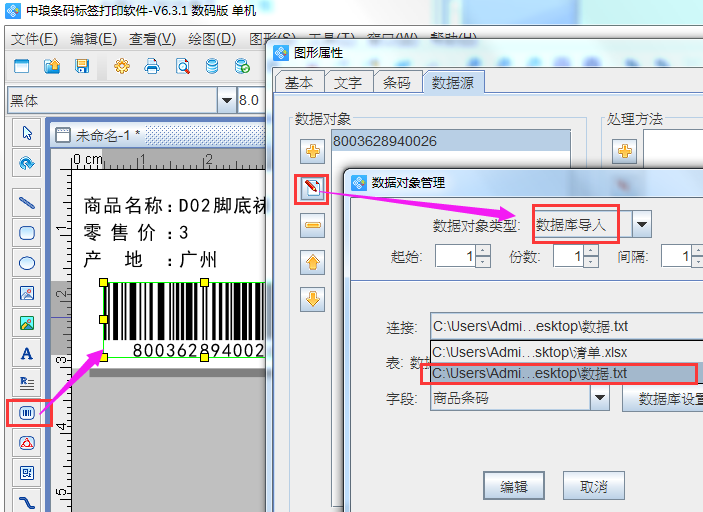
二、添加標簽內容 添加標簽內容時,通常分為固定內容和可變內容,固定內容可以使用手動輸入方式添加,可變內容使用數據庫導入的方式添加,由于有兩個據庫,添加內容時需要選擇連接的文檔和字段內容,如下圖:
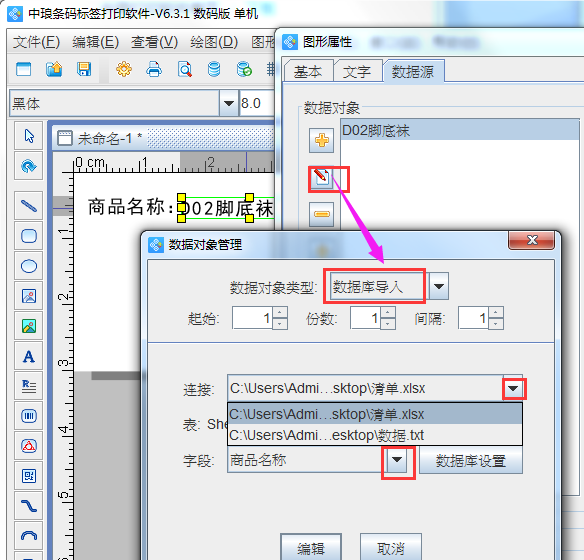
添加條碼數據時,可以點擊左側“條形碼”圖標,先繪制一個條形碼,然后雙擊條碼,在其“圖形屬性-數據源-修改-數據庫導入”,連接處選擇TXT文檔,下方字段就會自動變為TXT中的內容,然后直接點擊“編輯”即可。
需要注意的是在實際應用場景中,不會商品名稱,零售價,產地和商品條碼放在2個數據庫中,因為需要保證數據的一一對應,一般會將其放在同一個數據庫中,這樣更方便調用,并能保證數據的對應關系。這里將其放在2個數據庫中,主要是作為多數據庫導入的教程示例使用。請用戶在使用該功能時,注意多個數據庫中的數據對應關系。
以上就是在條碼軟件中調用多個數據庫的操作方法,如果制作的標簽需要多個數據庫導入,可以參考本文操作方式,在數據庫設置中先導入每個數據庫,然后在添加內容時,選擇相應連接文檔及字段內容后,就可以自動生成所需要的多個標簽并可以連接打印機批量打印出來。

共有條評論 網友評論