標簽打印軟件如何將多個多頁的PDF文檔拼版到一頁紙上打印
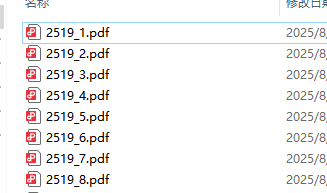
用戶有24個十頁的PDF文檔(如下圖:),想要將這24個PDF文檔拼版到一張紙上進行打印(排成8行3列的形式),問中瑯標簽打印軟件中是否可以實現,當然可以了,下面我們來看看中瑯標簽打印軟件中的具體實現方法。
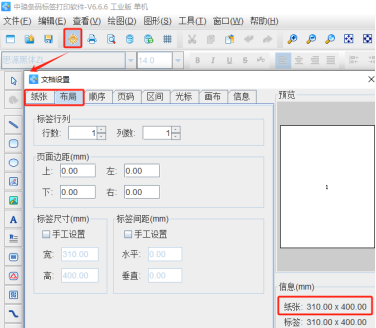
1. 打開中瑯標簽打印軟件,根據實際紙張設置紙張尺寸和布局,紙張我們這里設置為寬度為310mm,高度為400mm的紙張,一張紙中設置1行1列的標簽。
2. 導入第一個PDF文檔 點擊軟件左側的“插入矢量圖”按鈕,在白色畫布上繪制一個矢量圖對象,雙擊繪制的矢量圖,在圖形屬性-數據源中點擊數據對象下面的“添加”按鈕,在打開的窗口中,點擊輸入框下面的“瀏覽”按鈕,找到電腦上保存的第1個十頁的PDF文檔,選中之后,點擊下面的“打開”-“添加”按鈕。

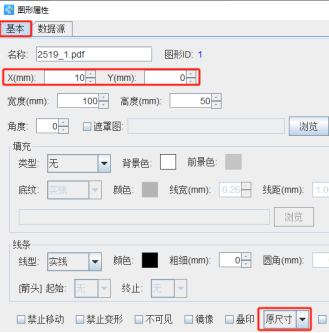
切換到矢量圖對象的“基本”選項卡,設置“原尺寸”導入,X(對象距離軟件左側的距離)和Y(對象距離軟件頂部的距離)值分別設置為“10”mm和“0”。
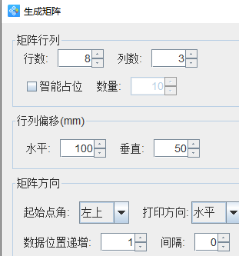
3. 選中標簽上的第一個矢量圖對象,點擊軟件頂部的“生成矩陣”按鈕,在打開的窗口中設置標簽行列數為“8行3列”,水平和垂直偏移量分別設置為“100”mm和“50”mm,數據位置遞增保持默認的1不變(數據位置遞增改變的是數據源中的“起始”值,而本文中第一個矢量圖對象數據源中數據是“手動輸入”類型的,是固定不變的,所以起始值的改變沒有影響),點擊“確定”按鈕。
4. 選中標簽上生成的第二個矢量圖對象,雙擊打開其圖形屬性-數據源窗口,點擊數據對象下面的“編輯”按鈕,在打開的窗口中,點擊輸入框下面的“瀏覽”按鈕,找到電腦上保存的第2個十頁的PDF文檔,選中之后,點擊“打開”-“編輯”按鈕,就將第2個十頁PDF文檔導入到軟件中。
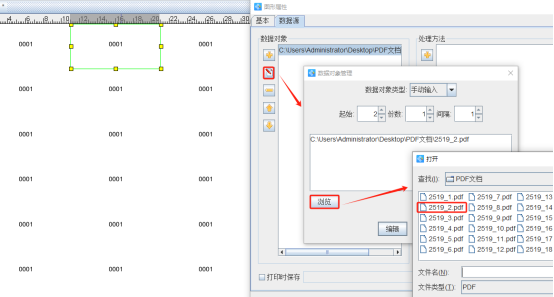
標簽上其他的矢量圖對象都按照上面相同方法替換成第3個,第4個……第24個PDF文檔。
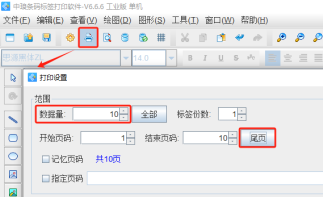
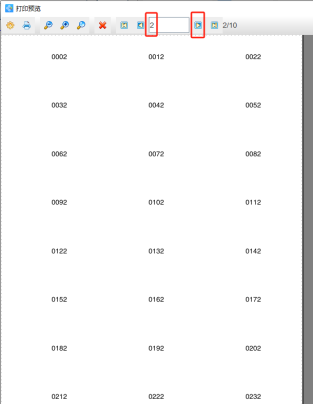
5. 設置完成之后,點擊軟件頂部的“打印”按鈕,在打開的窗口中設置數據量(標簽的總個數)為10,開始頁碼為1,點擊結束頁碼后面的“尾頁”,然后點擊下面的“預覽”按鈕,翻頁查看批量生成的標簽,預覽無誤就可以直接連接打印機打印出來,或者批量輸出PDF文檔、圖片、TIF文檔了。
以上就是中瑯標簽打印軟件中將多個多頁的PDF文檔拼版到一頁紙上打印的操作步驟,是不是很簡單?有需要的小伙伴趕快來試試吧。

共有條評論 網友評論