如何使用中瑯條碼打印軟件循環打印多頁PDF文檔
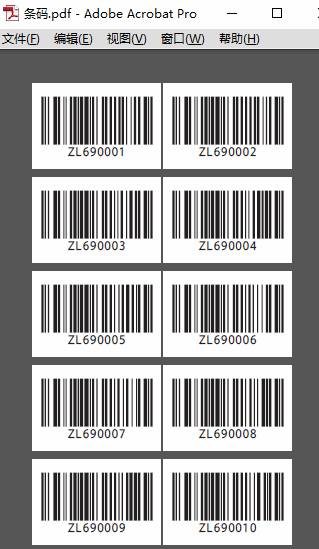
在中瑯條碼打印軟件中是支持PDF矢量圖插入功能,也就是意味著軟件支持打印PDF文檔,之前也給大家介紹過關于PDF文檔的打印方法,不知道如何操作的小伙伴可以在中瑯條碼標簽打印軟件網站搜索對應教程。今天給大家介紹的是在打印PDF文檔基礎上如何實現循環打印多頁PDF文檔,多頁PDF文檔打印完后又開始從首頁進行循環打印。如下圖10頁的PDF文檔,標簽內容是流水條碼。
在新版中瑯條碼標簽打印軟件中新增的多頁PDF文檔的循環打印功能,用軟件直接打開PDF文檔,或者使用“畫布背景”、“插入矢量圖”等方法添加PDF文檔后,只需要再設置一下總數據量以及頁碼即可實現循環打印多頁PDF文檔,下面給大家用圖文給大家詳細演示一下,以通過軟件直接打開多頁PDF文檔為例。
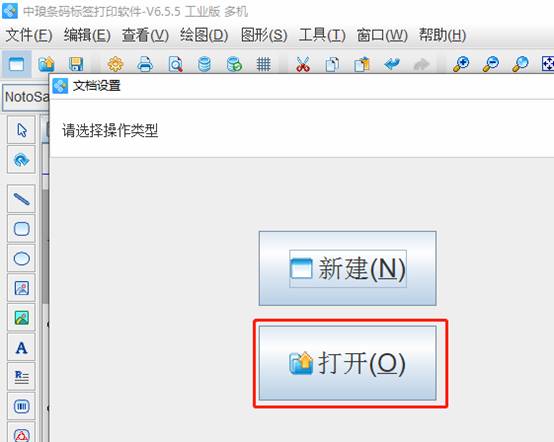
打開中瑯條碼打印軟件,點擊“打開”按鈕選擇電腦上的多頁PDF文檔打開。通過條碼打印軟件中的“打開”功能直接打開PDF文檔,標簽的尺寸就是元PDF文檔中的標簽尺寸。
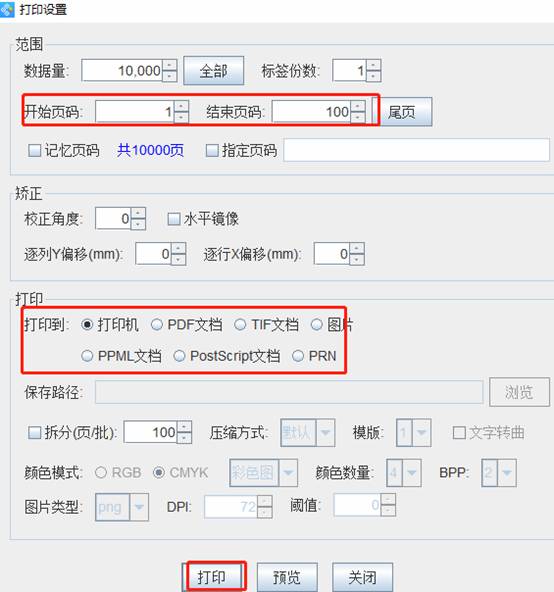
然后點“打印”彈出打印設置窗口,“數據量”可以多設置一些,這個不影響,根據循環打印次數計算總頁碼,設置結束頁碼(比如10頁PDF文檔,循環打印10次,起始頁碼1不變,結束頁碼就設置成100)。設置后注意選擇輸出方式,如果想直接連接打印機就選擇打印到“打印機”(打印機可以在文檔設置中選擇修改),如果想把循環的標簽輸出PDF保存就選擇打印到“PDF文檔”。
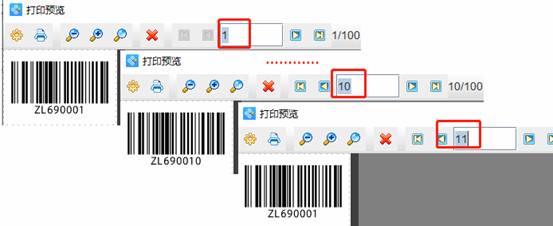
設置后通過條碼打印軟件的“打印預覽”功能查看循環打印效果,如下圖,10也打印完成后,第11頁再次從第一個標簽進行打印。
綜上所述就是用中瑯條碼打印軟件循環打印多頁PDF文檔的方法,操作步驟很簡單。軟件中直接打開PDF文檔功能適合原PDF標簽尺寸不需要修改的情況下,如果原PDF標簽較大需要裁切后再打印,可以使用矢量圖插入功能,具體參考教程《條碼軟件如何裁剪PDF頁面進行批量打印》。

共有條評論 網友評論