條碼軟件中如何實現單排標簽交叉打印文字標簽和條碼標簽?
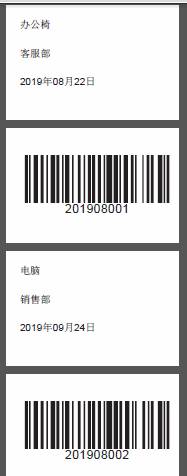
最近有遇到過小伙伴咨詢單排標簽紙的交叉打印問題,大概就是一個產品包含多個參數以及條形碼,打印的時候想要文字參數打印在一張標簽上,然后條形碼單獨再打印在一個標簽紙上,這樣交叉打印(具體效果如下圖)。如果想要實現這種單排不干膠標簽的交叉打印效果方法不止一種,一是可以對原數據進行處理導入使用,二是使用PDF交叉合并。今天給大家介紹處理原數據打印的方法。
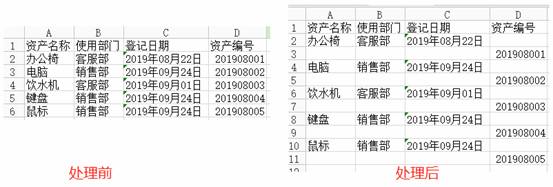
如下圖處理效果,把每個文字參數添加中間都插入一個空行,條形碼數據也是這樣,不同的是文字參數首條數據是在第二行(第一行是列名稱),而條形碼數據是從第三行開始。
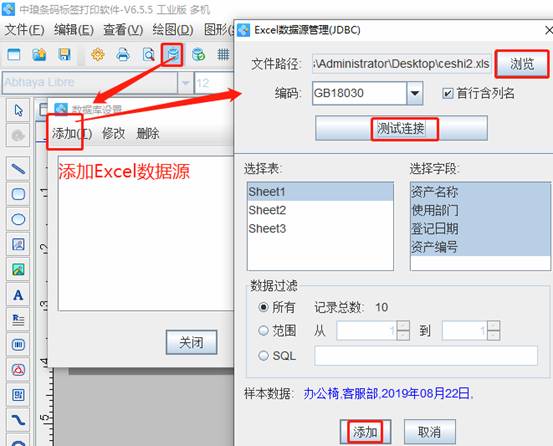
在中瑯條碼打印軟件中新建一個標簽,標簽設置成“1行1列”,單排標簽設置方法可以參考文章《標簽打印軟件如何設置單排標簽紙尺寸》。然后點開“數據庫設置”,添加“Excel數據源”,點擊瀏覽添加處理后的Excel文件,然后點擊“測試連接”和“添加”完成數據庫導入。
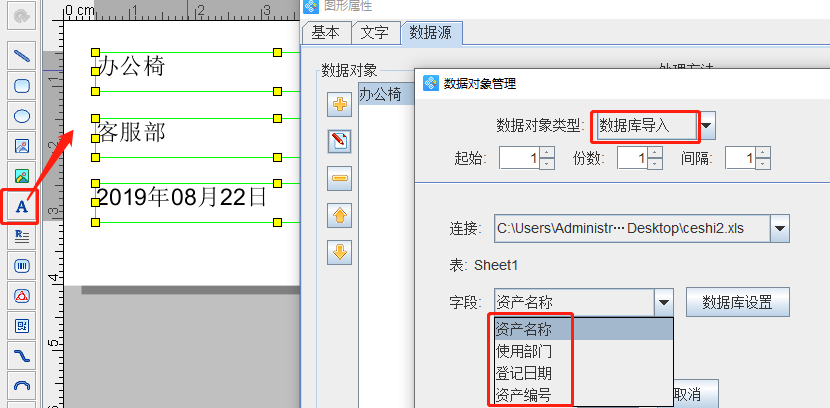
鼠標點擊軟件愛你左側邊欄中的“A”圖標,在標簽上繪制一個普通文本,雙擊普通文本打開“圖形屬性”-“數據源”修改文本數據,用數據庫導入Excel表的參數,其他的參數都可以利用這個方法,多添加幾個普通文本,分別導入對應參數。
然后利用左側邊欄中的“繪制一維條碼”工具在標簽中間添加一個條形碼,雙擊條形碼打開“圖形屬性”-“數據源”修改條碼數據,同樣用數據庫導入Excel表中的條碼數據,并保存。(可以看到顯示的是輸入為空,因為Excel表中條碼數據首條就是空的,顯示的紅字是不會打印出來的)。

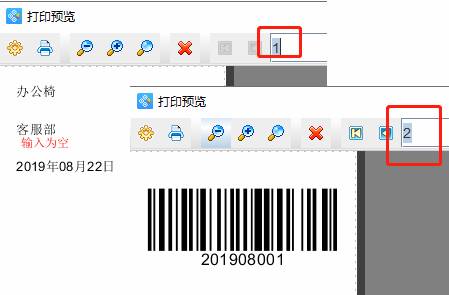
綜上所述就是用中瑯條碼打印軟件實現單排標簽交叉打印文字標簽和條形碼的方法,當前顯示只能是數據庫導入的可變數據,如果利用這種方法想要在標簽上添加一些固定內容比如“資產名稱:辦公椅”這樣的格式,需要用到腳本編碼的處理方法,具體方法下次給大家。

共有條評論 網友評論