條碼軟件如何旋轉標簽對象
在條碼軟件中設計標簽對象時,掌握一些使用技巧可以幫助你快速提高工作效率。接下來,主要介紹的就是在條碼軟件中如何旋轉標簽對象。
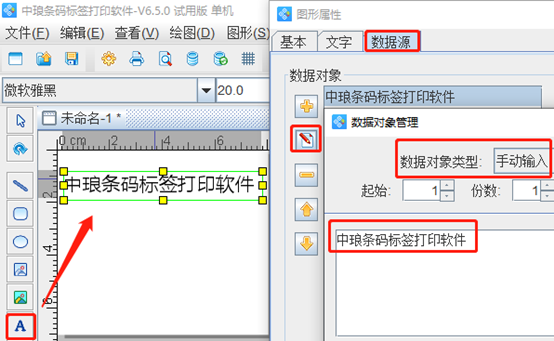
在條碼軟件中新建標簽之后,點擊軟件左側的“實心A”按鈕,在畫布中繪制普通文本對象,雙擊普通文本,在圖形屬性-數據源中,點擊“修改”按鈕,刪除默認的數據,在下面的狀態框中手動輸入要添加的信息,點擊編輯-確定。
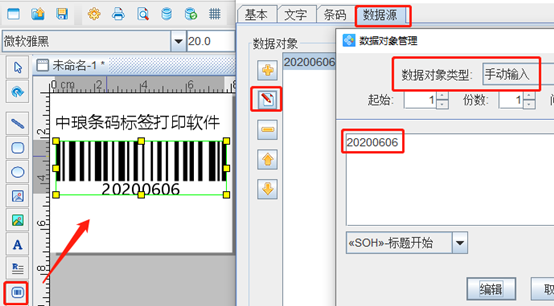
再點擊軟件左側的“繪制一維條碼”按鈕,在畫布上繪制條形碼對象,雙擊條形碼,在圖形屬性-數據源中,點擊“修改”按鈕,數據對象類型選擇“手動輸入”,在下面的狀態框中,手動輸入要添加的信息,點擊編輯-確定。
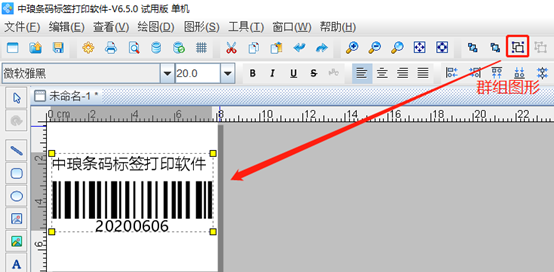
選中標簽上的對象,點擊軟件上方工具欄中的“群組圖形”按鈕,群組對象。之后可以隨意移動標簽上的對象。
方法一:通過頂部工具欄中的旋轉快捷圖標按鈕旋轉
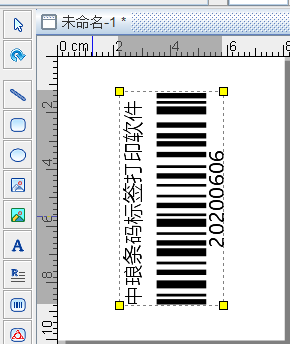
選中標簽上群組對象,點擊軟件上方工具欄中的“ ”旋轉按鈕,可以根據自己的需求自定義旋轉。這里以旋轉90度為例,效果如圖所示:
方法二:通過輸入圖形屬性中的旋轉參數旋轉
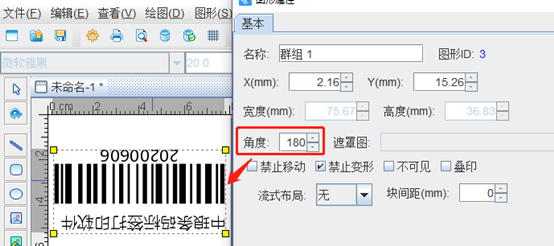
選中標簽上的對象雙擊,在圖形屬性-基本-角度中,可以根據自己的需求輸入要旋轉的角度,點擊確定。這里以旋轉180度為例,效果如圖所示:
方法三:通過左側工具欄中選旋轉按鈕調整旋轉角度。
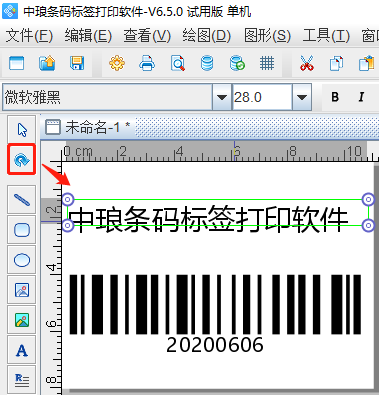
選中要旋轉的對象,如“中瑯條碼標簽打印軟件”文字,然后點擊左側“旋轉”,就可以看到該文本處于旋轉狀態,將鼠標放在文本四角任何一個旋轉點上,鼠標會變成環裝箭頭裝,按住鼠標左鍵不放,拉動鼠標旋轉到適合角度即可。確定后,點擊“選擇”按鈕即可退出旋轉狀態。
需要注意的是對于條形碼,只能進行±90°或±180°角度的旋轉。一是因為條碼槍的識別原理是在水平或豎直方向的,在有就是打印機的打印原理限制,非±90°或±180°角度的旋轉會導致條形碼線條打印變形、有毛邊等,影響條形碼識別,甚至不能識別。
以上就是有關在條碼軟件中旋轉標簽對象的基本操作步驟,想要了解更多關于條碼軟件的操作技巧,可以到條碼軟件教程中心查詢相應的教程。

共有條評論 網友評論