標簽打印軟件如何制作彩色文字
我們在平時設計印刷標簽時,通常會遇到一些彩色的標簽內容,這些標簽內容有顏色統一的,有顏色不同的,而且還有一些批量打印,每個標簽顏色都不同的情況,下面我們就來看一下各種情況下的標簽上彩色文字的制作方法:
首先,需要先打開中瑯標簽打印軟件,根據實際標簽紙尺寸設置標簽紙及布局,紙張新建好之后,就可以添加標簽內容了:
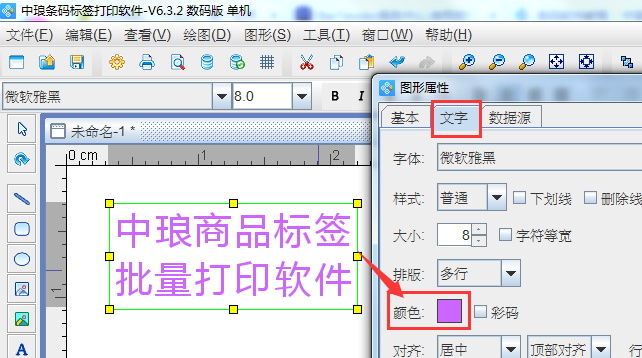
一、顏色相同的文字顏色 直接修改標簽文字顏色這種是比較好操作的,我們在點擊左側A,在畫布上添加文字后,可以雙擊文字,在其“圖形屬性-文字”下方修改文字顏色即可:
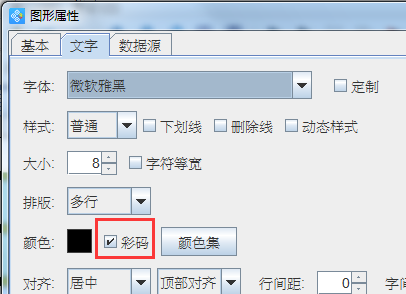
二、文字之間顏色不同 在中瑯標簽打印軟件中,制作彩色文字時,其實是和我們制作彩色防偽碼方法類似,如果是需要制作每個文字之間的顏色都不相同,需要在文字的“圖形屬性-文字”窗口下,勾選“彩碼”選項:
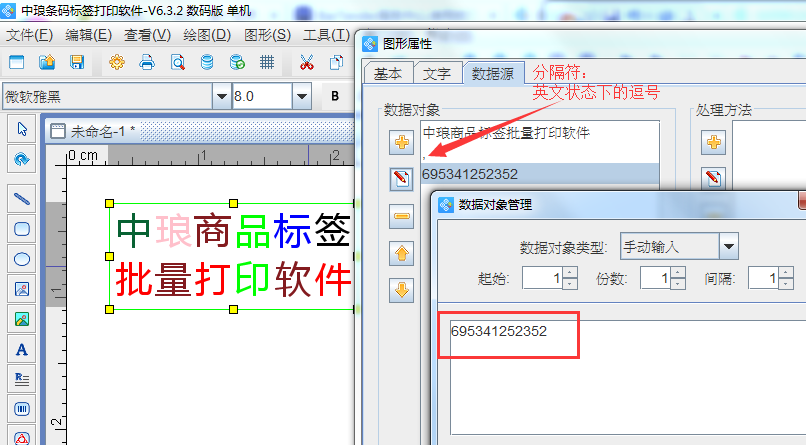
由于顏色碼是固定不變的, 所以可在數據源窗口下,先輸入分隔符,然后再點擊左側“+”用手動輸入的方法來添加顏色碼:
三、不同標簽之間的文字顏色也不相同 這種情況下在中瑯標簽打印軟件中有兩種操作方法:
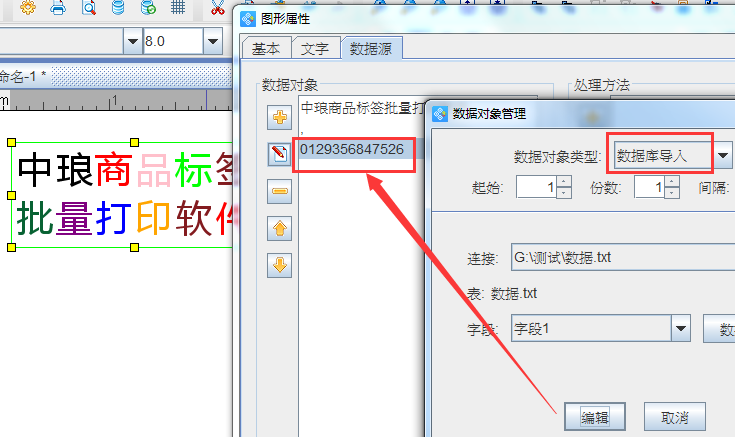
1、數據庫導入方法添加顏色碼 這種方法需要我們提前將文字的顏色碼保存在數據庫中,比如TXT或者Excel都可以,首先點擊上方工具欄中的“數據庫設置”根據提示將顏色碼文檔導入軟件中,然后在添加顏色碼時,使用數據庫導入的方法添加,添加顏色碼之后,還需在“文字”窗口下勾選“彩碼”然后確定,才可以顯示彩色效果:
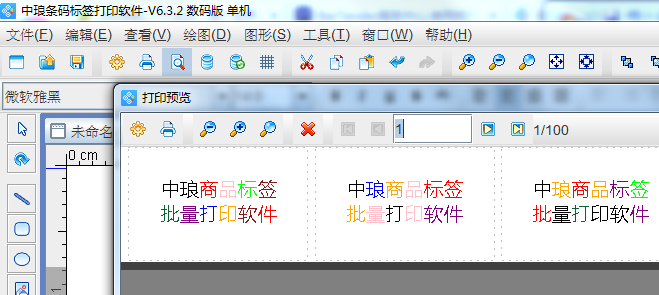
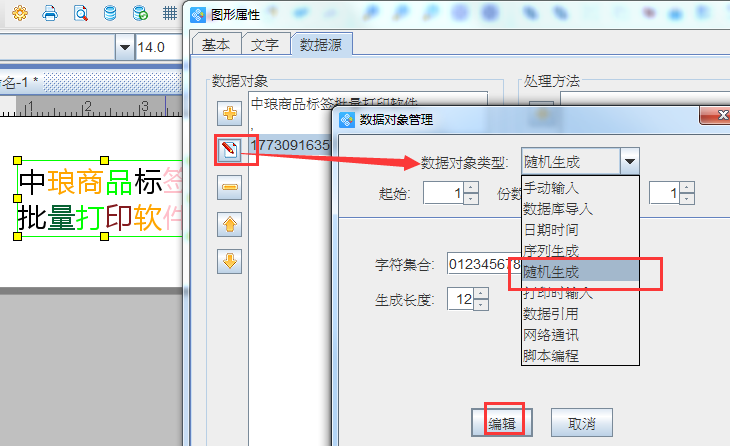
2、隨機生成添加顏色碼 我們在選擇添加內容方式時,可以發現,中瑯標簽打印軟件中有多種添加數據的方式,其中一種隨機生成就可以用到我們這次的彩色顏色碼之后,而且制作出來的效果也是每個標簽之間的顏色都是不同的:
已勾選的“圖形屬性-文字”下方“彩碼”以及添加的“數據源”中的分隔符均保持不變,鼠標左鍵選中剛剛添加的顏色碼,然后點擊左側“修改”選擇隨機生成,在頁面生成長度的位置,輸入文字對應的數量,然后點擊“編輯”即可:
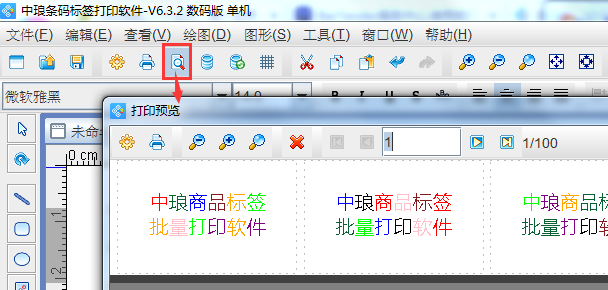
其生成效果和數據庫導入的效果類似,如果是對顏色沒有特殊要求,大家可以使用中瑯標簽打印軟件中的隨機生成的方法來添加顏色碼,更加方便和高效:
以上就是在中瑯標簽打印軟件中制作彩色文字的一些具體操作方式,在軟件中不僅僅文字可以制作彩色的,還有條形碼、二維碼、數字等等都可以制作成彩色或者彩色漸變等多種效果,需要的用戶可以自己嘗試操作體驗。

共有條評論 網友評論