中瑯條碼軟件如何實現產品標簽快速排版
在中瑯條碼軟件設計制作條碼標簽時,不可避免的需要在標簽上添加很多不同的對象,那么如何實現所有不同的對象快速調整到合適位置,來實現快速排版呢,下面我們就詳細看一下在中瑯條碼軟件中如何實現快速排版。
一、首先我們打開中瑯條碼軟件,新建標簽紙并添加標簽內容,標簽內容中有固定內容和可變內容,其中有序列號以及可變的條形碼數據。
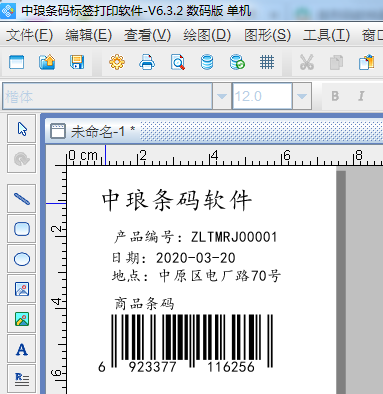
二、在中瑯條碼軟件中對標簽內容進行排版,在移動或者排版某個對象時,需要先選中相應的標簽內容,然后點擊對應的工具進行排版:
1、將標簽標題在畫布上橫向居中,可先選中標題,然后在點擊“水平居中于畫布”即可:

2、選中中間標簽內容(不包含商品條碼),調整為左對齊并調整每行之間的垂直間距。先選中需要調整的標簽內容對象,然后點擊上方工具欄中的左對齊和垂直等間距即可:


3、調整條形碼位置,使其水平居中于畫布,其方法與調整標題居中相同,選中條形碼,然后點擊水平據中于畫布圖標即可:

如果是將標簽上的某項內容,上下居中于畫布,則可點擊水平居中畫布后面的垂直居中于畫布的圖標:

三、我們在內容外面繪制一個矩形框,使標簽內容其居中于畫布以及居中于矩形框中,在中瑯條碼軟件中調整時,可以先全選標簽內容,然后點擊上方工具中的群組圖形,將所有標簽內容組合成一個整體:

點擊左側工具中的矩形框,在畫布上繪制合適大小的矩形框,然后點擊水平和垂直居中畫布的按鈕調整矩形框位置使其居中于畫布:

最后我們再次選中矩形框和標簽內容,并點擊上方工具欄中的“垂直居中對齊”和“水平居中對齊”調整排版效果,內容居中于矩形框中:

至此,一個完整的標簽內容已經全部調整排版完畢了,然后我們可以進行預覽標簽內容,然后再進行打印即可:

在本文的中瑯條碼軟件的操作中,使用了很多不同的對齊的排版工具,利用這些工具,可以準確快速的將標簽內容調整到合適位置,工作效率是非常高的,其實還有更多非常便捷的工具沒有使用到,用戶在實際使用是可根據自己的需求來選擇最合適的排版工具使用。

共有條評論 網友評論