如何在條碼軟件中繪制直線并靈活設置參數
中瑯條碼軟件在設計制作可變內容標簽時,有很多非常靈活實用的紙張設置和數據處理工具,可以讓我們在設計標簽時,滿足所有需要標簽制作時所需的工具。下面我們就來看一下在中瑯條碼軟件中畫直線的方法以及有哪些注意事項:
首先,在中瑯條碼軟件中制作標簽時,需要先設置標簽紙尺寸,紙張尺寸需設置和打印機中實際紙張尺寸相符。
下面我們看一下如何繪制線段以及設置相應參數:
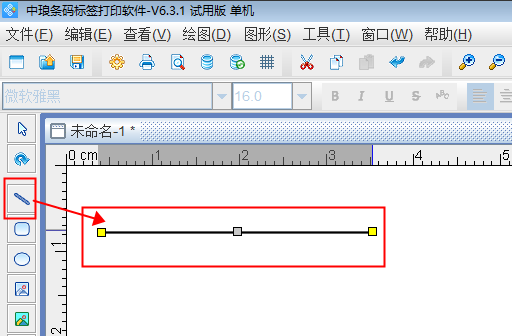
一、繪制線段 繪制線段時,可以點擊左側工具欄中的“繪制線段”圖標,在畫布上的合適位置左鍵單擊開始繪制,然后如需繪制水平直線,可以按著shift鍵繪制,即可繪制出水平直線,然后在結束位置雙擊鼠標左鍵即可結束。
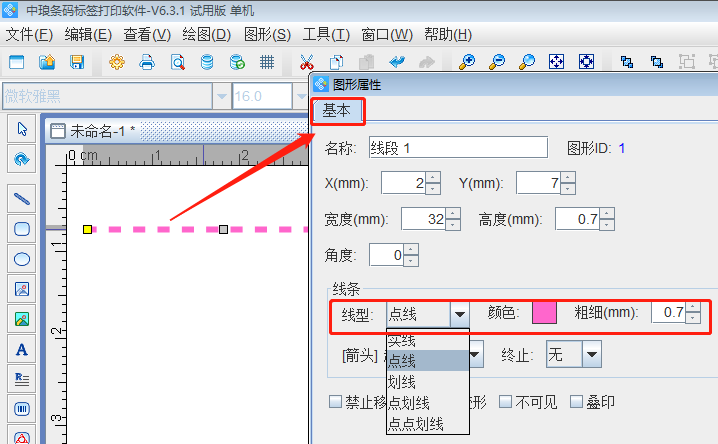
二、修改線條顏色及粗細 畫好直線后,可以雙擊直線,然后在“圖形屬性-基本”的窗口下的線條處,可以修改線型、顏色及粗細等相關參數,線性可以根據實際情況選擇線段的展示效果:
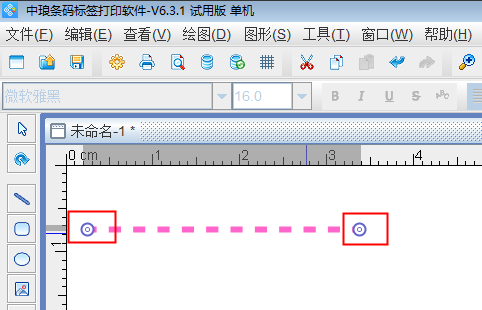
三、旋轉線段 繪制線段后旋轉的話,可以在選中線段后,點擊左側工具欄中豎向第二個圖標,待線段圖形變為以下圖形即可點擊兩端進行隨意旋轉。
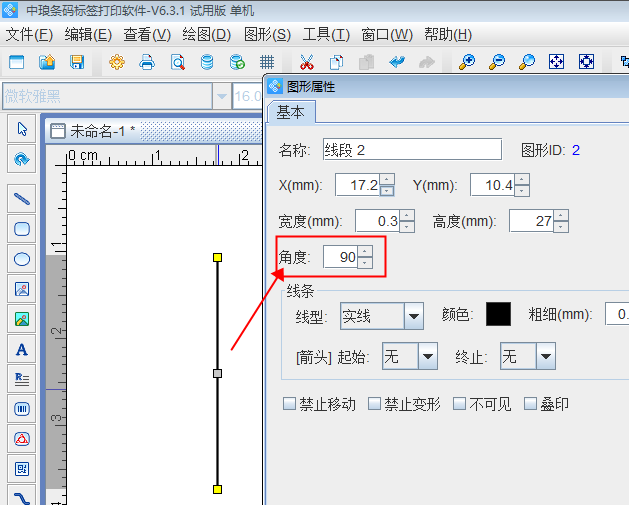
另外,如果有特定的角度要求,可以雙擊線段,然后在“圖形屬性-基本”中輸入對應的角度來旋轉對象:
在中瑯條碼軟件中如果需要移動某個對象,可以選中對象后,鼠標拖拽至合適位置,也可以先選中對象,然后點擊方向鍵移動內容:
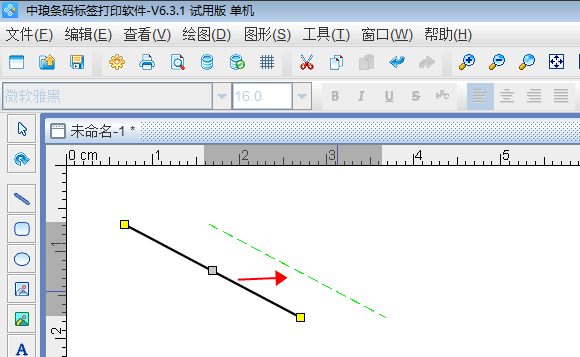
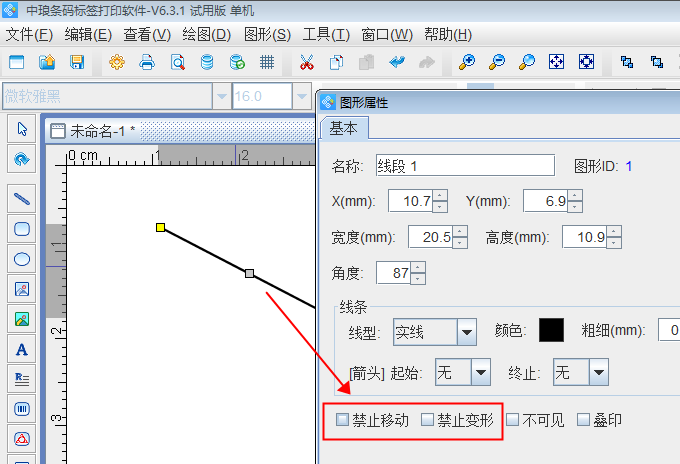
在制作標簽內容時,如需將線段固定位置,可以在“圖形屬性-基本”窗口中勾選“禁止移動”或“禁止變形”的選項,這樣就可以在操作其他對象時不會移動已固定的內容。
以上就是在中瑯條碼軟件中添加直線以及設置線段參數方法,中瑯條碼打印軟件還可以添加條形碼、二維碼、文字等多種對象,在添加內容后也可以對相應內容進行符合自己要求的設置,非常的靈活。

共有條評論 網友評論