標簽制作軟件批量生成糖果標簽
標簽制作軟件可以制作各種類型的可變數據標簽,其中就包含糖果食品標簽。今天我們就來分享一下如何使用標簽制作軟件批量生成糖果標簽的。
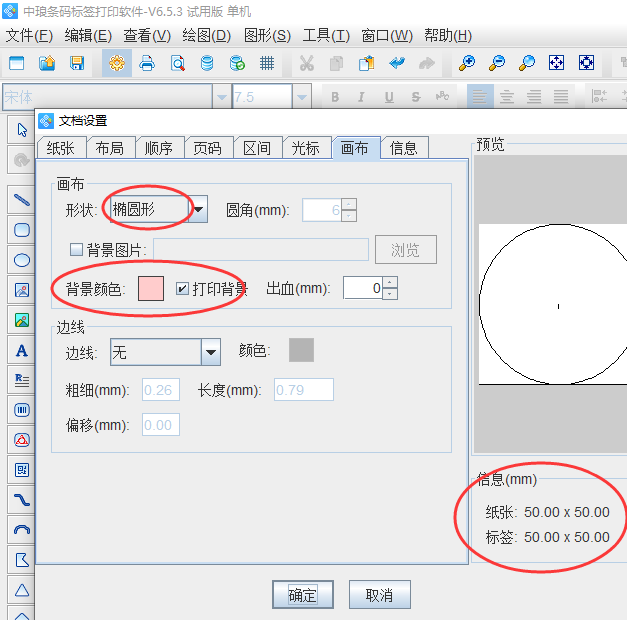
文檔設置——打開標簽制作軟件,點擊新建,并在“文檔設置”中選擇打印機,紙張選擇“自定義大小”,寬50mm高50mm,1行1列,設置畫布形狀為“橢圓形”,選擇“背景顏色”,“勾選”打印背景;
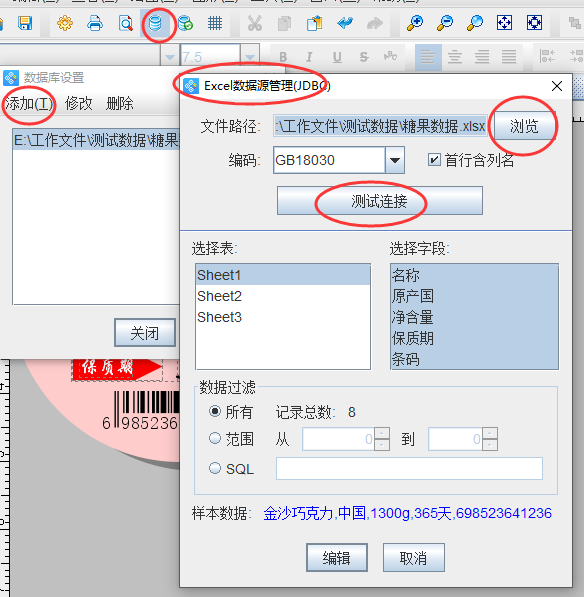
數據庫設置——點擊軟件上方工具欄中數據庫設置,添加Excel數據源-點擊瀏覽(選中電腦中的可變數據糖果表格)-測試鏈接-編輯;
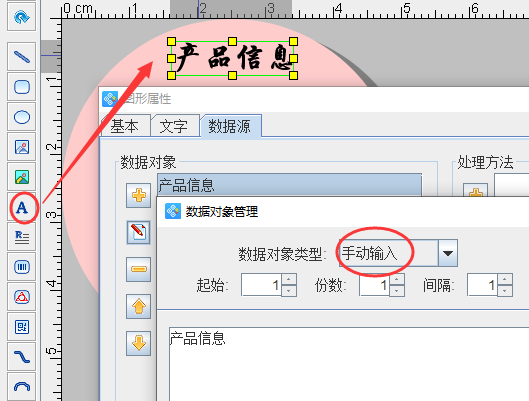
繪制普通文本-手動輸入
點擊左側工具欄中的“A”,在畫布上繪制普通文本,并雙擊打開其“圖形屬性-數據源”窗口,點擊左側修改,在“手動輸入”框中添加固定內容;
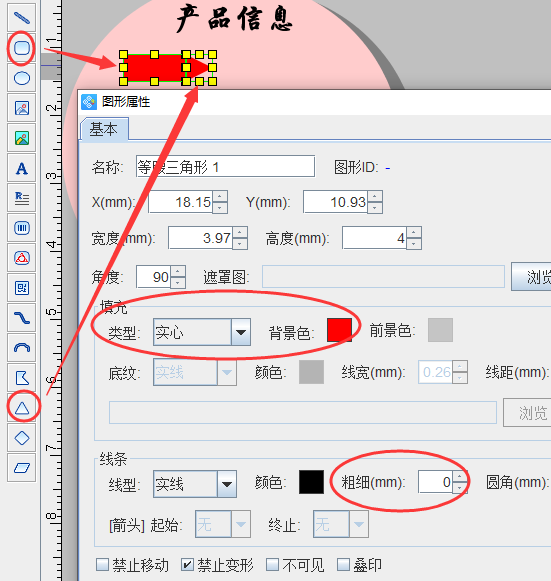
繪制紅色箭頭
1)點擊左側工具欄中的矩形和三角形圖標,繪制一個矩形和三角形,可以根據實際效果調整矩形高度以及三角形大小,然后將三角形放在矩形的一端組成一個箭頭樣式;
2)修改兩個圖形的填充顏色以及線條顏色 ,如果兩個圖形修改的顏色是一樣的,可以一起選中兩個對象,然后雙擊打開圖形屬性,在彈出窗口的“基本”中修改填充類型及顏色而還有下方的線條粗細即可;
繪制紅色箭頭的操作方法是一樣,可以按照上面方法進行添加。固定文字添加方式同“手動輸入”添加步驟一樣,添加完成后如下圖;
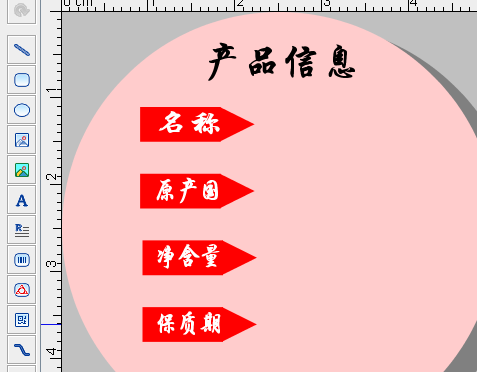
添加可變數據
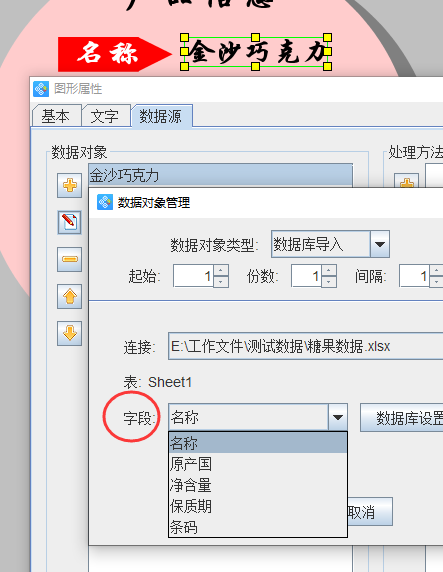
添加可變內容時,繪制文本方法以及添加內容的窗口與繪制普通文本方法相同,在“數據源”中添加內容時,可使用“數據庫導入”的方法添加對應字段名稱的內容;
繪制一維條碼
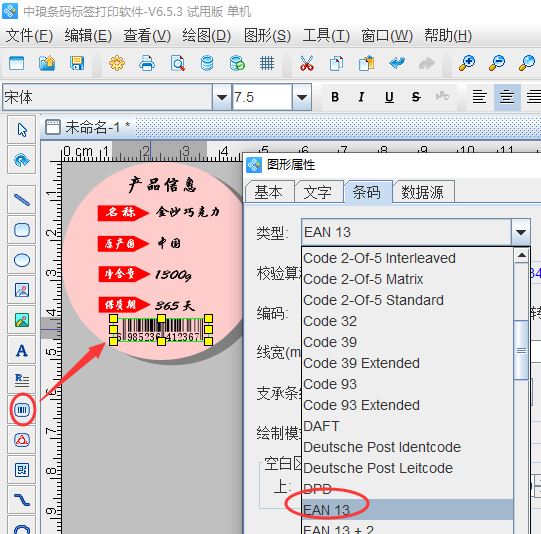
點擊左側工具欄中的“條形碼”圖標,在畫布上繪制條形碼并雙擊打開其“圖形屬性-數據源”窗口,使用“數據庫導入”的方法選擇產品條碼數據列,并在條碼類型里面選擇“EAN-13”;
以上就是在標簽制作軟件批量生成糖果標簽的全部操作步驟了。本文制作標簽時使用的是ExceL數據源,標簽制作軟件還支持TXT、、Access、MySQL、SQL Server等多種數據源。
共有條評論 網友評論