條碼打印軟件中記憶頁碼功能應用
我們使用中瑯條碼打印軟件打印條碼標簽的時候,如果想要下一次打印接著上一次打印的頁數進行打印,應該怎么辦呢?這就需要用到中瑯條碼打印軟件的一個功能-記憶頁碼功能來實現。具體實現效果是什么樣的呢?接下來我會給大家詳細講一下。
1. 打開中瑯條碼打印軟件,先在文檔設置中根據實際紙張設置紙張尺寸和標簽尺寸(這里我們紙張選擇A4紙,標簽行列數設置為5行2列),然后在軟件上根據自己的實際需要設計標簽。
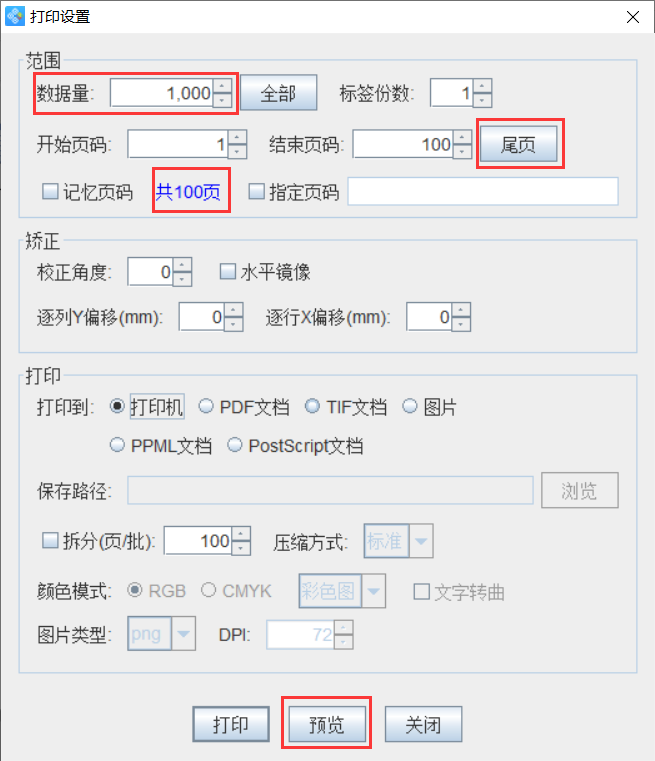
2. 標簽設計好之后,點擊軟件頂部工具欄中的“打印設置”按鈕,設置好數據量1000(標簽的總個數),開始頁碼保持1不變,點擊結束頁碼后面的“尾頁”(頁數總共100頁),然后點擊下面的“預覽”按鈕,查看批量生成效果,確認無誤之后再打印。
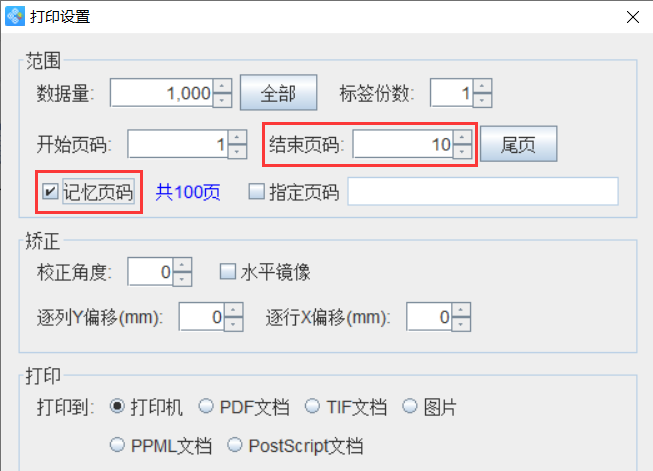
3. 我們在打印設置頁面將“記憶頁碼”勾選上,結束頁碼修改為10,點擊下面的“打印”按鈕,先打印10頁。
4.10頁打印完成之后,我們打開打印設置頁面進行下一次打印的時候,發現開始頁碼自動變成了11,設置好結束頁碼之后,再點擊“打印”,就可以接著上一次打印的頁數開始打印了。
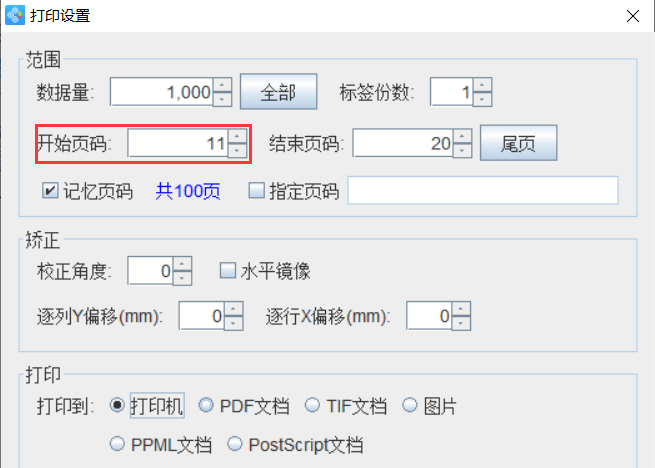
需要注意的是:在中瑯條碼打印軟件中使用記憶頁碼功能的時候,打印設置中的數據量需要是要打印的總標簽個數。
以上就是中瑯條碼打印軟件中使用記憶頁碼功能的實際應用,文本中我們是以打印到打印機為例進行來進行說明的,其實一鍵輸出PDF文檔,批量輸出圖片,TIFF文檔,圖片等也可以使用記憶頁碼功能實現下一次打印接著上一次打印頁數進行打印效果。

共有條評論 網友評論