標簽打印軟件如何制作黑底白字
在標簽打印軟件繪制普通文本的時候,一般都是白底黑字的。有的客戶對紙張材質有要求,制作出來需要顯示黑底白字,這該如何制作?接下來就給大家演示下標簽打印軟件制作黑底白字的操作方法:
在文檔設置-畫布中,設置背景顏色為黑色,勾選打印背景前面的復選框,點擊確定(也可以在標簽打印軟件中插入一個黑色的背景圖)。

點擊軟件左側的“實心A”按鈕,在畫布上繪制一個普通文本,雙擊普通文本,在圖形屬性-數據源中,點擊“修改”按鈕,在下面的狀態框中,手動輸入你要編輯的信息,點擊編輯確定。

一般軟件默認的都是白底黑字的,如果想要實現黑底白字的效果,雙擊普通文本,在圖形屬性-文字中,我們把顏色設置為“白色”點擊確定,如下圖:
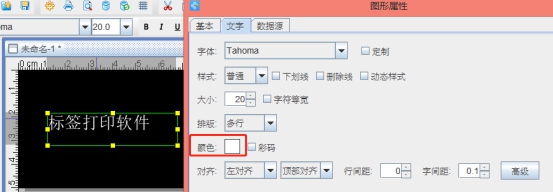
在文字中不僅可以設置文字的顏色,還可以根據自己的需求自定義設置文字的字體、樣式、大小、對齊方式、行間距、字間距、彩碼等等。
以上就是有關在標簽打印軟件設置黑底白字的操作方法,想要了解更多關于標簽打印軟件的操作技巧,可以到標簽打印軟件教程中心進行查詢。

共有條評論 網友評論