中瑯條碼軟件如何靈活添加頁碼
在平時的批量打印工作中,由于數(shù)量非常多,而且在打印過程中也無法保證不會出現(xiàn)一些意外情況終止打印任務(wù),那么再次打印的時候,就需要查看停止位置,再重新開始打印,這時如果有設(shè)置了頁碼就會非常方便的看到停止位置,或者查看中途是否有漏打錯打的情況以便及時補打。
在中瑯條碼軟件中有非常靈活的頁碼設(shè)置功能,下面我們就詳細的了解一下中瑯條碼軟件中頁碼設(shè)置的詳細步驟:
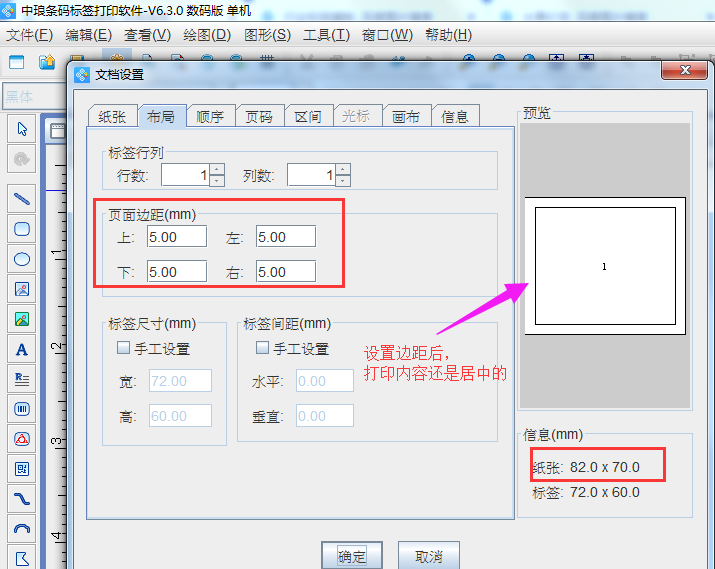
一、設(shè)置標簽紙邊距 在中瑯條碼軟件中,頁碼是打印在標簽內(nèi)容之外的邊距上的,不會影響標簽內(nèi)容的展示,所以在設(shè)置紙張尺寸時除了紙張尺寸和標簽尺寸,如果是卷紙標簽紙一定要設(shè)置比實際邊距稍大一些的邊距,以便頁碼可以正常顯示。
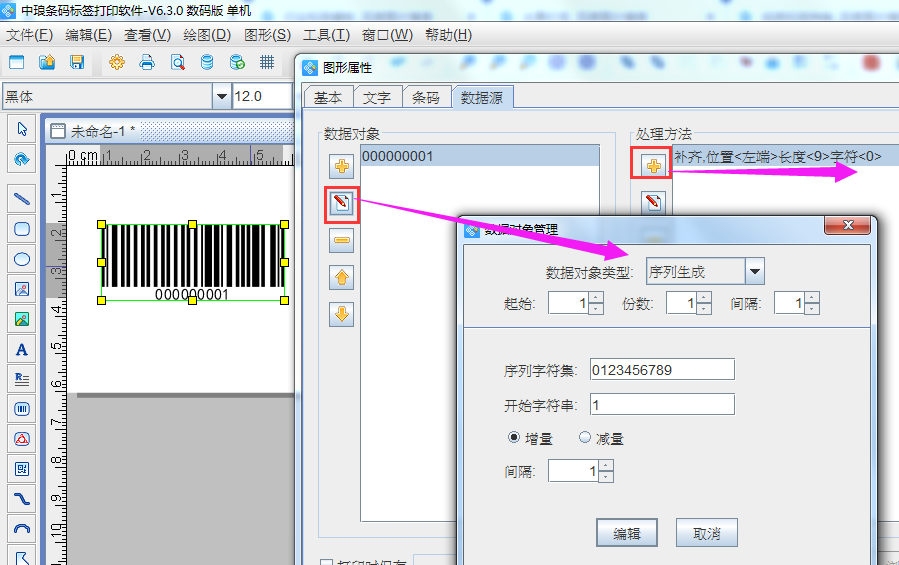
二、添加標簽內(nèi)容 下面我們用序列生成的方式添加一個條形碼流水號作為批量打印的標簽內(nèi)容。
三、設(shè)置頁碼 在中瑯條碼軟件上方工具欄中,點擊“文檔設(shè)置”-“頁碼”窗口中,可以選擇相應(yīng)的頁碼的樣式,顯示效果有水平和垂直兩種樣式,可以根據(jù)自己的需求選擇。
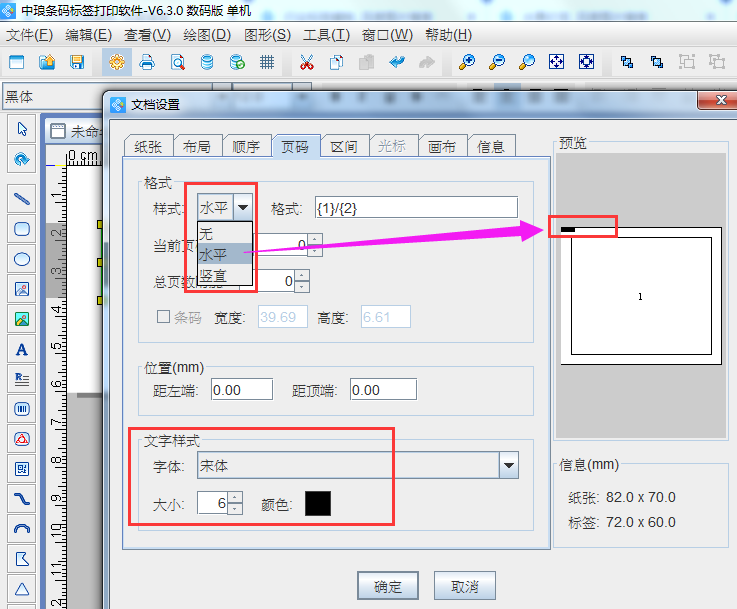
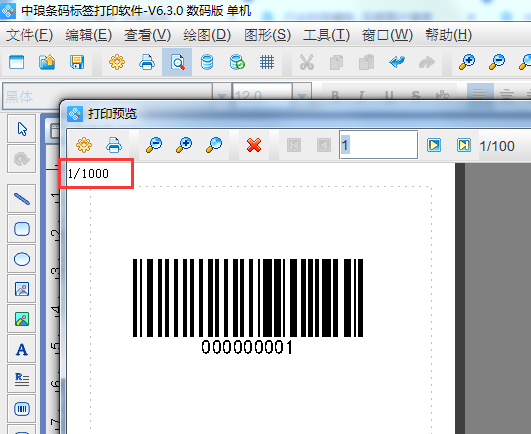
1、標準頁碼設(shè)置 在樣式后面的格式中有{1}/{2},其中斜杠前面{1}的代表當前頁,{2}代表總頁碼,在下方的文字樣式中還可以選擇字體以及字號,下面我們將字號調(diào)整為8,然后預(yù)覽看一下實際效果。由于軟件數(shù)據(jù)量默認是1000,所以自動生成的總頁數(shù)為1000。
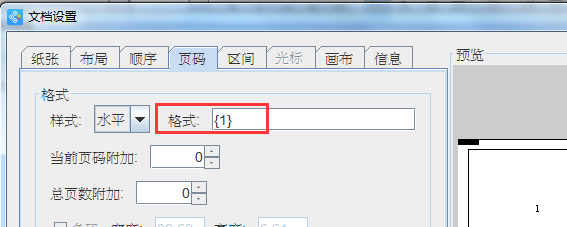
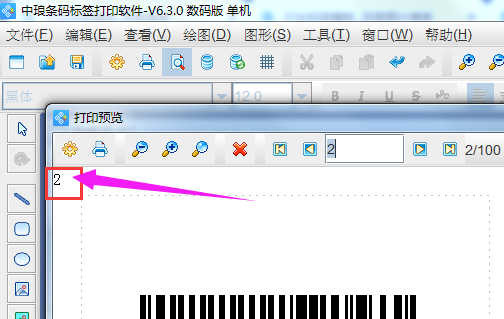
2、只顯示當前頁碼 在中瑯條碼軟件的頁碼顯示效果中,也可以只要當前頁碼不要總頁碼,其具體設(shè)置也非常簡單,只需要在“文檔設(shè)置”-“頁碼”窗口下方的格式中,將單個頁碼后面的斜杠和總頁碼刪除就可以。需要注意的是,格式中的大括號一定不要刪除,如果刪除的話,頁碼將無法正常顯示。
具體效果如下:
四、設(shè)置頁碼的位置 在頁碼的實際顯示效果中,頁碼的顯示位置也是可以調(diào)整的,可以在頁碼設(shè)置的窗口中“位置”里面來設(shè)置距離。

軟件默認頁碼位置距離為0,也就是顯示位置在左上角是緊貼左側(cè)和頂部的,下面我們將位置設(shè)置為距左端2,距頂端1,來看一下實際的顯示效果。
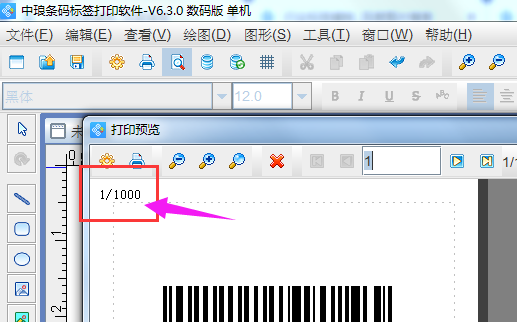
綜上所述,就是中瑯條碼軟件中批量打印時頁碼設(shè)置的相關(guān)設(shè)置方法,中瑯條碼軟件不僅可以設(shè)置文字頁碼,還可以設(shè)置頁碼用條形碼的樣式顯示也就是條碼頁碼,其操作也非常簡單,感興趣的用戶可隨時聯(lián)系我們客服咨詢。

中瑯條碼標簽打印軟件是鄭州易網(wǎng)科技有限公司旗下一款專業(yè)的可變數(shù)據(jù)批量打印軟件
條碼打印軟件 條碼軟件 可變數(shù)據(jù)軟件 可變數(shù)據(jù)打印軟件 條形碼生成軟件 標簽制作軟件 二維碼生成器 可變二維碼打印軟件 條碼標簽批量打印軟件
鄭州易網(wǎng)科技有限公司 2017 © All Rights Reserved 營業(yè)執(zhí)照
共有條評論 網(wǎng)友評論