標(biāo)簽制作軟件如何制作陶瓷標(biāo)簽
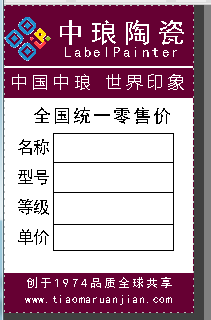
經(jīng)常使用中瑯標(biāo)簽制作軟件的客戶都知道,中瑯軟件可以制作各行各業(yè)的標(biāo)簽,并且也支持多種類型的數(shù)據(jù)庫(kù)導(dǎo)入來(lái)生成和批量打印出來(lái),本文我們主要看一下在中瑯標(biāo)簽制作軟件中如何制作陶瓷標(biāo)簽(如下圖)。
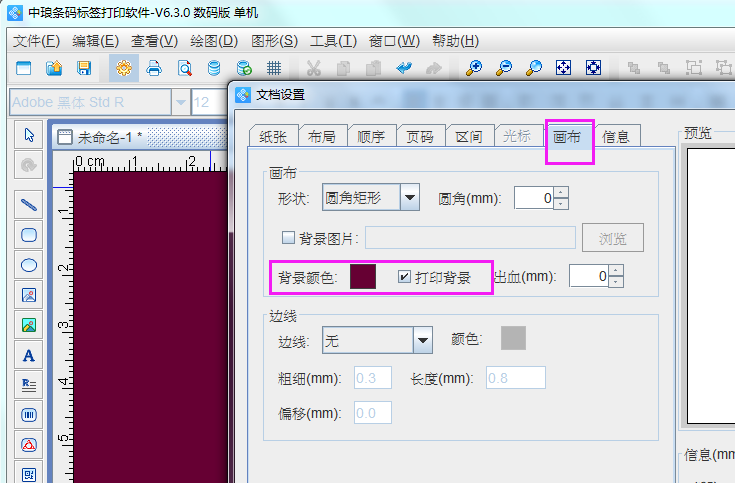
一、新建紙張并設(shè)置標(biāo)簽紙尺寸 在中瑯軟件中實(shí)際設(shè)計(jì)和制作時(shí),需要根據(jù)實(shí)際紙張尺寸來(lái)設(shè)置軟件中的標(biāo)簽紙尺寸。由于標(biāo)簽紙背景色為深色,我們可以在文檔設(shè)置-畫布中,將背景色修改為黑色或者為深棕色。
二、添加標(biāo)簽內(nèi)容
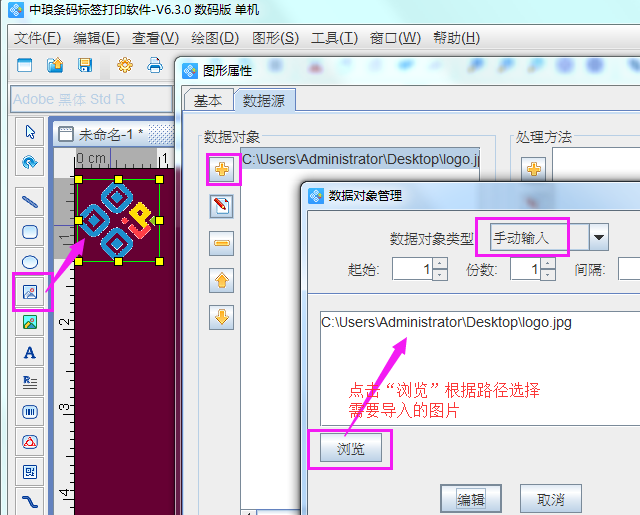
1、導(dǎo)入品牌logo 點(diǎn)擊左側(cè)插圖位圖圖標(biāo),繪制圖片樣式,然后雙擊圖片樣式,在數(shù)據(jù)源中,點(diǎn)擊左側(cè)“+”,在彈出框“手動(dòng)輸入”狀態(tài)下,點(diǎn)擊下方瀏覽選擇需要導(dǎo)入的圖片,然后點(diǎn)擊“編輯”-“確定”即可。
2、添加文字內(nèi)容 點(diǎn)擊左側(cè)“A”圖標(biāo),在畫布上繪制普通文本,在數(shù)據(jù)源中點(diǎn)擊左側(cè)修改,然后在“手動(dòng)輸入”框中輸入需要添加的內(nèi)容。然后點(diǎn)擊“編輯”-“確定”即可。
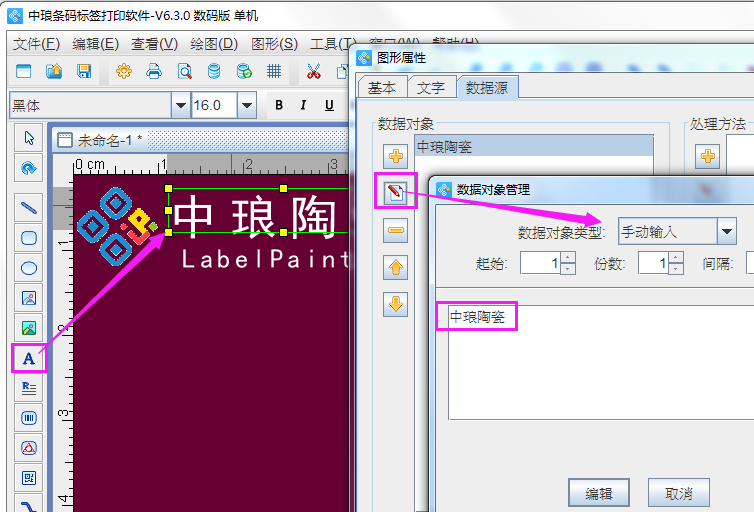
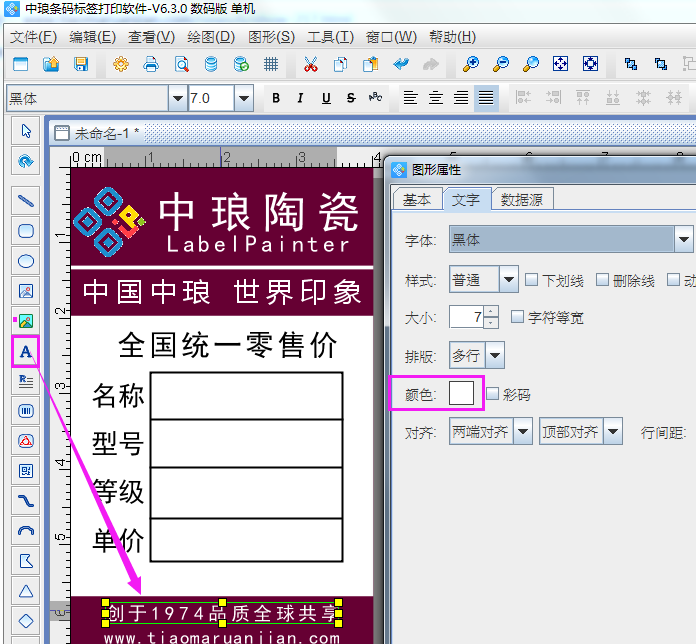
由于標(biāo)簽紙背景色顏色比較深,中瑯標(biāo)簽制作軟件默認(rèn)文字顏色為黑色,在此標(biāo)簽中,可以在文字的“圖形屬性”-“文字”下方“顏色”中調(diào)整為白色即可。
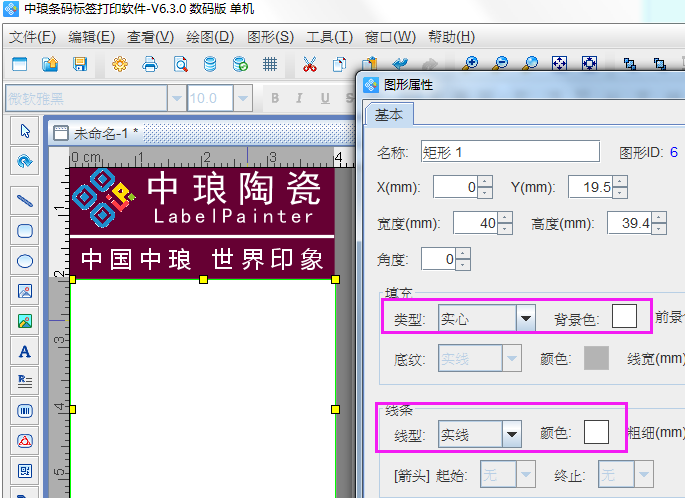
2、制作標(biāo)簽表格部分 標(biāo)簽紙背景色為深色,我們可以通過(guò)點(diǎn)擊左側(cè)工具欄矩形框,在合適位置繪制一個(gè)范圍,然后將矩形框填充顏色和邊線均調(diào)整為白色。
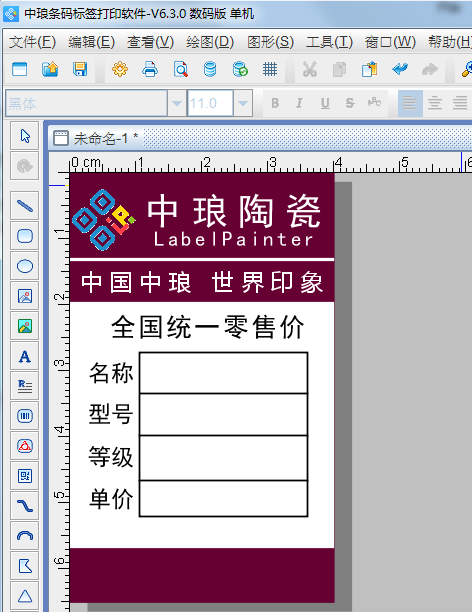
在白色范圍內(nèi)按照陶瓷標(biāo)簽模板添加文字和繪制簡(jiǎn)易表格,文字添加方式同上述添加方式,通過(guò)左側(cè)A繪制普通文本,然后用手動(dòng)輸入方式添加,表格部分可用左側(cè)工具欄中直線和矩形兩個(gè)圖標(biāo)組合繪制,具體繪制方法,可參考中瑯標(biāo)簽打印軟件如何繪制表格。
3、添加最下方文字 最下方文字同樣是固定內(nèi)容,在添加時(shí),在數(shù)據(jù)源中使用手動(dòng)輸入的方式添加,添加文字后,在“圖形屬性”-“文字”下方,將顏色調(diào)整為白色即可。
經(jīng)過(guò)以上所有操作,一個(gè)完整的陶瓷標(biāo)簽模板就已經(jīng)設(shè)計(jì)制作完成了,中瑯標(biāo)簽制作軟件在設(shè)計(jì)制作標(biāo)簽時(shí),具有非常靈活的操作方式,還可以制作非常個(gè)性化符合自己特殊要求的標(biāo)簽,而且還可以實(shí)現(xiàn)一次設(shè)置批量打印的效果,有需要的可以下載試用體驗(yàn)。
標(biāo)簽:標(biāo)簽制作軟件 , 批量打印 , 陶瓷標(biāo)簽 , 標(biāo)簽紙

中瑯條碼標(biāo)簽打印軟件是鄭州易網(wǎng)科技有限公司旗下一款專業(yè)的可變數(shù)據(jù)批量打印軟件
條碼打印軟件 條碼軟件 可變數(shù)據(jù)軟件 可變數(shù)據(jù)打印軟件 條形碼生成軟件 標(biāo)簽制作軟件 二維碼生成器 可變二維碼打印軟件 條碼標(biāo)簽批量打印軟件
鄭州易網(wǎng)科技有限公司 2017 © All Rights Reserved 營(yíng)業(yè)執(zhí)照
共有條評(píng)論 網(wǎng)友評(píng)論