標簽軟件如何在一頁上排版多組數據
現在標簽印刷時,經常會遇到各種各樣的排版樣式,比如單排標簽紙、雙排標簽紙批量打印或在平張紙上實現套標排版、堆疊拼版等效果,下面我們就中瑯標簽打印軟件來演示一下如何在一頁上自動排版多組數據?
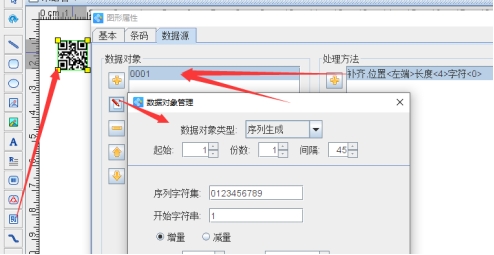
一、新建標簽紙并添加遞增流水號數據 打開中瑯標簽打印軟件,根據實際紙張尺寸來設置軟件中的標簽紙張尺寸,然后點左側工具欄中的二維碼圖標,在畫布上繪制二維碼樣式,并雙擊二維碼,在數據源中使用“序列生成+補齊”的功能來添加流水號效果,由于一頁紙上共45個數據,所以設置間隔為45:
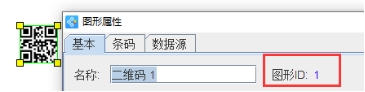
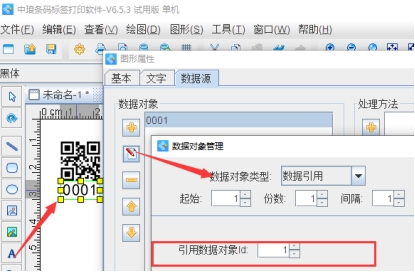
點擊“基本”查看二維碼的圖形ID,并點擊左側“A”圖標,在二維碼下方繪制普通文本,并使用“數據引用”的功能來應用二維碼的內容,引用的圖形ID為“1”:
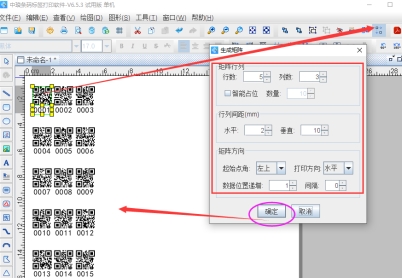
二、使用工具自動生成第一組數據 全選已添加的二維碼和數據,然后點擊右上角的“生成矩陣”工具,并設置行列數以及水平和垂直間距,其他參數默認即可,然后點擊“確定”即可得到下方左側的第一組數據:
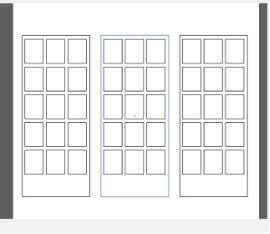
三、自動生成第二組和第三組數據 如在此頁橫向生成另外兩組數據,可全選第一組,再次點擊“生成矩陣”工具,設置為1行3列,并設置水平和垂直間距,由于一組數據為15個,為保持數據連續性,將“數據位置遞增”設為15,并點擊“確定”:
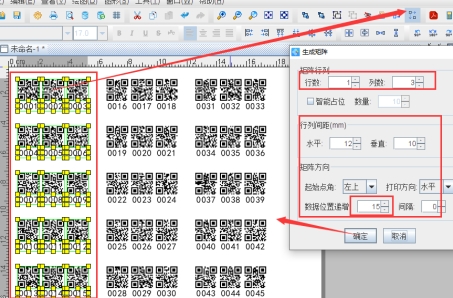
從上述生成效果中可以看到,一頁上的三組數據已經全部添加完畢,并且數據是連續顯示的,然后可以點擊上方工具欄中的打印預覽翻頁查看批量生成效果:
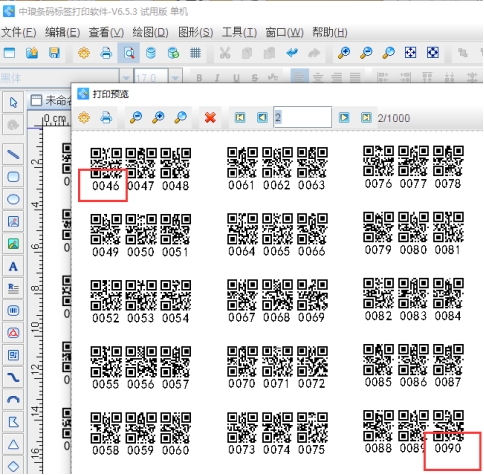
從顯示的數據來看,第二頁的數據和第一頁是連續遞增的,而且每頁數據數量及規則完全一致,后續如需打印對應頁數,或者想要套打到對應排版的標簽紙上,可直接打印即可,如位置偏移等問題,可以檢查頁面設置或者調整內容位置來實現正確打印。
綜上所述,就是在中瑯標簽打印軟件中實現一頁上排版多組數據的全部步驟,本文所實現的為一頁上三組數據,如果用戶想要實現其他多種效果的排版方法,也可以使用中瑯軟件來排版設計,有什么疑問均可以咨詢工作人員。

共有條評論 網友評論