可變數據打印軟件如何批量制作產品合格證
在日常生活中,產品合格證隨處可見。例如我們去超市購物的產品上以及在商場購買的服裝上都貼有吊牌及合格證。產品合格證上包含產品名稱、產品型號、規格、執行標準、出廠日期、檢驗員等(可以把信息保存到txt文本或者excel表中,使用數據庫導入,導入到軟件中),本文主要就是介紹可變數據打印軟件如何批量制作產品合格證的。
1.打開可變數據打印軟件,設置一下紙張和標簽的尺寸。
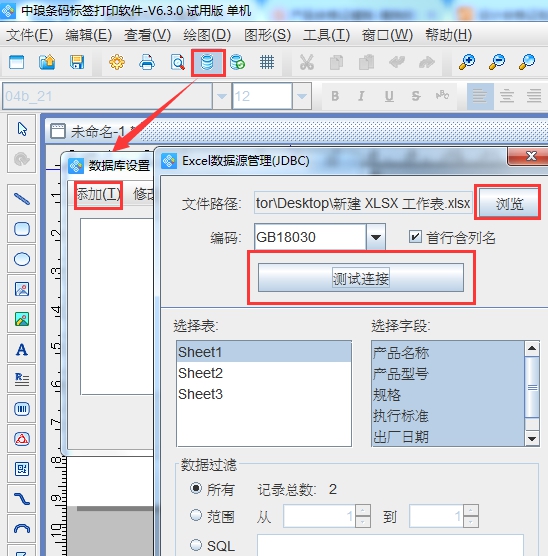
2.點擊軟件上方工具欄中的”數據庫設置”,彈出數據庫設置對話框,點擊”添加”,選擇要導入的數據庫類型(excel表),根據提示點擊”瀏覽”選擇文件路徑,點擊測試鏈接-添加-關閉,excel表就導入到可變數據打印軟件中了。
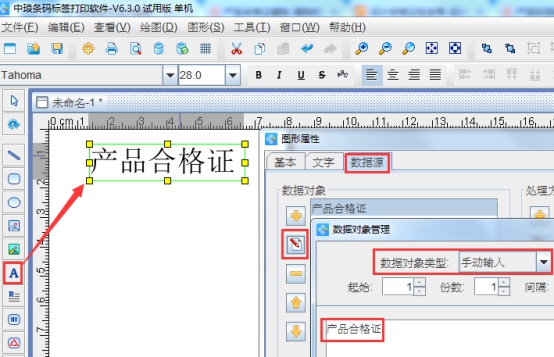
2.點擊軟件左側的圖形按鈕”實心A”,在畫布上繪制普通文本對象,雙擊普通文本,在圖形屬性-數據源中,點擊”修改”按鈕,在數據對象類型中選擇”手動輸入”,在下面的狀態框中,手動輸入你要添加的信息,點擊編輯-確定。
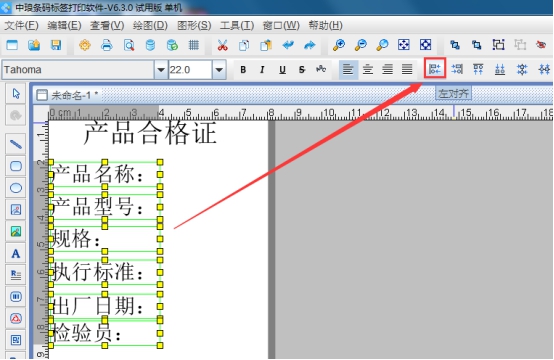
3.添加文字方法如上,文字添加完成之后,選中全部文字,點擊軟件上方工具欄中的對齊方式:左對齊、右對齊、頂對齊、底對齊、垂直居中對齊、水平居中對齊等,這里選擇左對齊
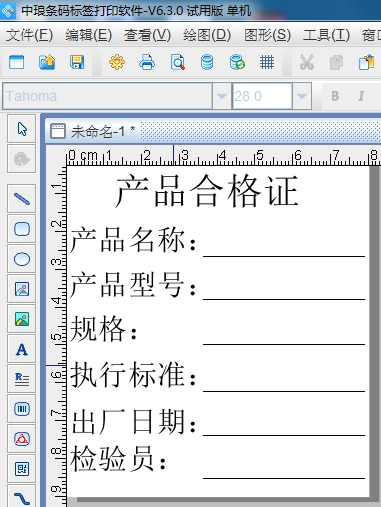
4.點擊軟件左側的圖形按鈕”繪制線段”,在畫布上按住”shift”鍵繪制直線。繪制好一個之后,可以復制、粘貼。然后選中所有線段,設置一下對齊方式,方法如上。
5.點擊軟件左側的圖形按鈕”實心A”,在畫布上繪制普通文本對象,雙擊普通文本,在圖形屬性-數據源中,點擊”修改按鈕”數據對象類型中選擇”數據庫導入”,在字段中選擇相應的字段,就會出現對應的內容,點擊編輯-確定。
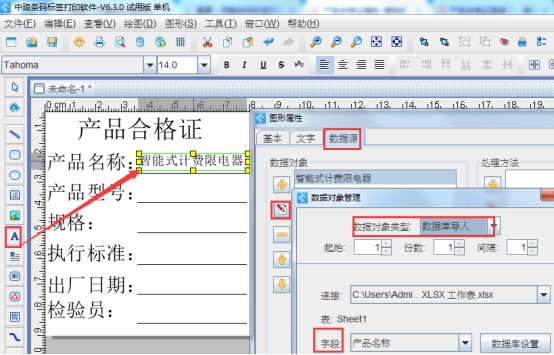
按照以上方法,把標簽上的文字添加完成。添加完之后可以點擊軟件上方工具欄中的”打印預覽”也可以點擊”文件-打印預覽”看下預覽效果。可以點擊下一頁進行翻頁預覽。
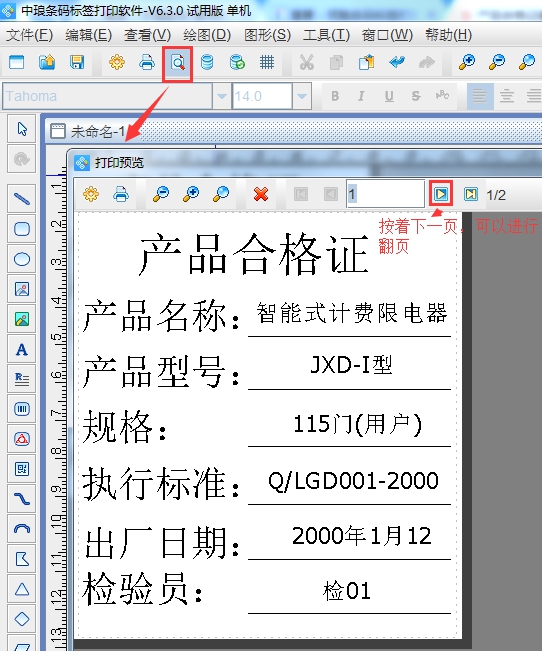
預覽沒有問題的話,可以連接打印機進行打印,也可以輸出PDF文檔進行打印。
以上就是在可變數據打印軟件中批量制作產品合格證的基本過程,使用數據庫導入比較方便,可變數據打印軟件支持的數據類型比較多,感興趣的可以下載可變數據打印軟件,自己動手操作。

共有條評論 網友評論