標簽打印軟件如何批量制作街道門牌號
目前很多街道上的商戶住戶等都被細分的非常清晰,平時大家在街上走的時候也會隨處可見如下圖樣式的門牌號,清晰的標注了街道名稱以及門牌號,以及當地的郵政編碼這些,下面我們就中瑯標簽打印軟件來看一下如何批量制作街道門牌號?
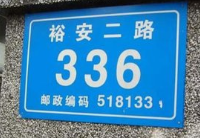
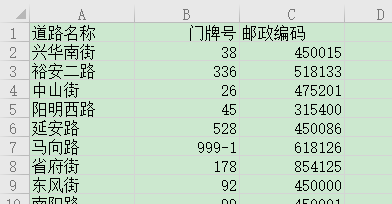
在制作門牌號之前,我們首先可以將門牌上的內容錄入保存在Excel中作為數據庫使用,然后在打開標簽軟件后,將數據導入軟件中即可:
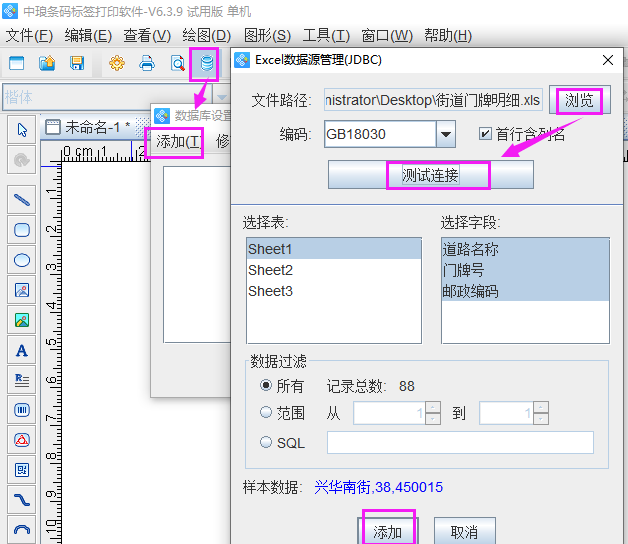
一、在中瑯標簽打印軟件中新建標簽紙并導入數據庫 雙擊中瑯標簽打印軟件,根據文檔設置提示以及紙張實際尺寸在軟件里面設置紙張實際尺寸,標簽紙建好之后,點擊上方工具欄中的“數據庫設置”圖標,在彈出窗口中點擊“添加”選擇Excel數據源,然后再點擊瀏覽選擇需要導入的數據導入,數據導入后點擊“添加”:
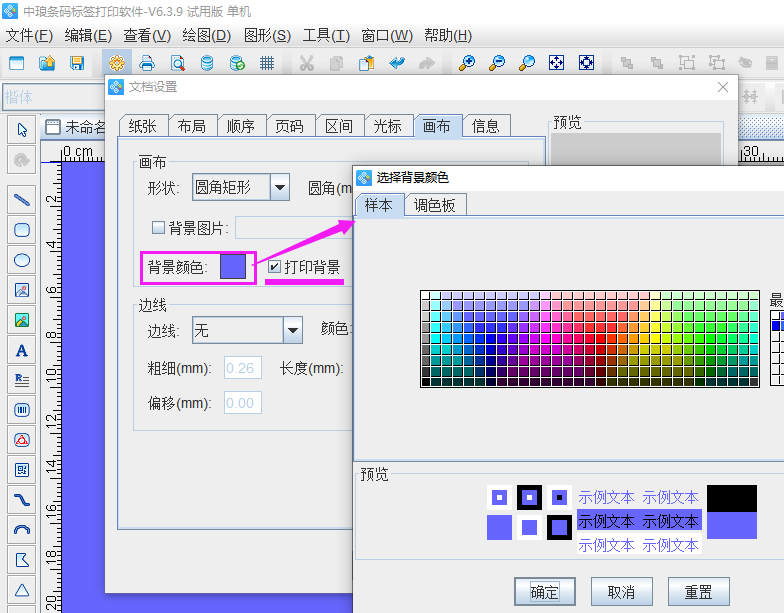
二、根據門牌號樣標樣式修改畫布顏色并添加圓角矩形 點擊上方齒輪狀的“文檔設置”,打開畫布窗口,在背景顏色處選擇合適的顏色,如需打印背景顏色,可勾選打印背景即可:
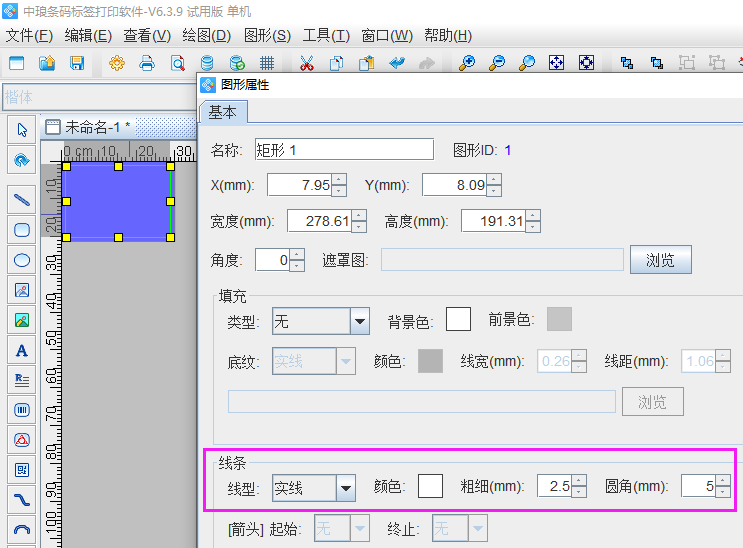
圓角矩形可以點擊左側工具欄中的矩形圖標,在畫布上繪制合適大小的矩形,并雙擊打開“圖形屬性-基本”的窗口,調整相應的參數:
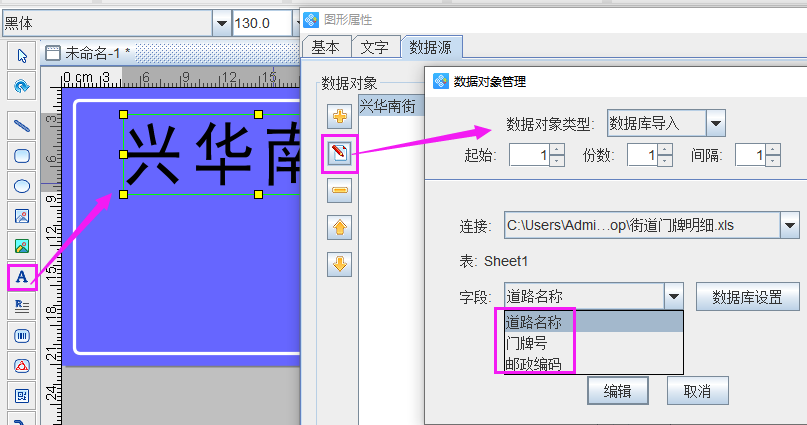
三、添加街道門牌號內容 點擊左側工具欄中的“A”圖標,在畫布上繪制普通文本,并雙擊打開“圖形屬性-數據源”窗口,點擊左側修改,使用數據庫導入的方式添加內容:(數據庫導入操作方法可點擊:如何使用Excel表批量打印條碼標簽)
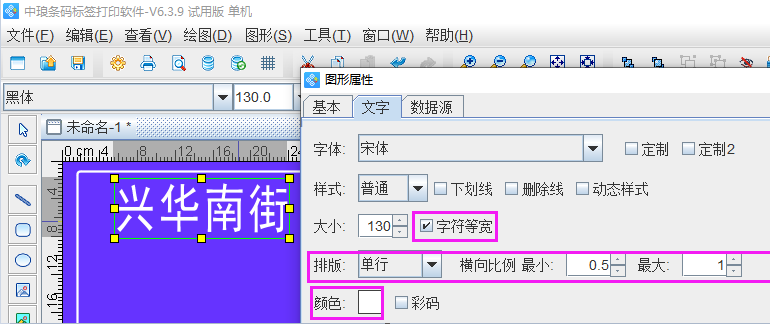
內容添加之后,由于街道名稱和門牌號字數不一定,可以點擊“文字”窗口中將排版方式設置為“單行”,橫向比例可以設置0.5-1的范圍,這樣字數太少或太多對顯示效果影響都不大,同時也可以勾選字符等寬,以保證字符間距的相等。然后在下方字體顏色處修改為“白色”:
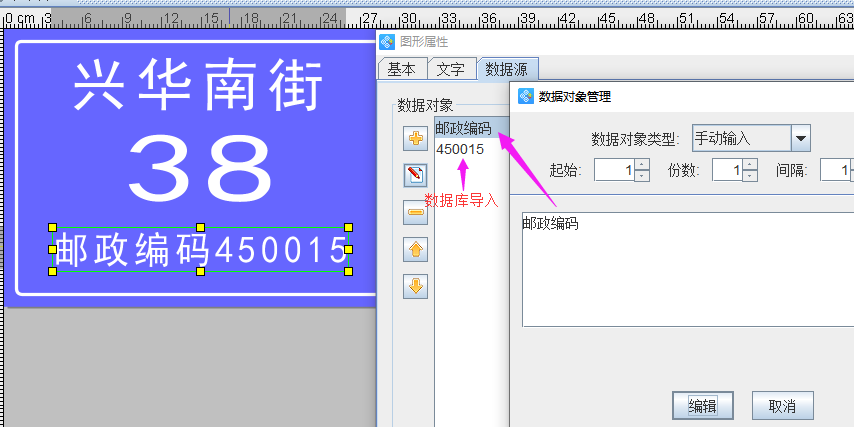
門牌上其他內容均可依照上述添加步驟來添加,其中郵政編碼的添加方法,可以分兩部分添加,“郵政編碼”這幾個固定內容使用手動輸入,后面的數據再次點擊左側“+”使用數據庫導入添加即可:
門牌號內容添加完畢后,就可以先點擊打印預覽及翻頁查看批量生成的效果了:
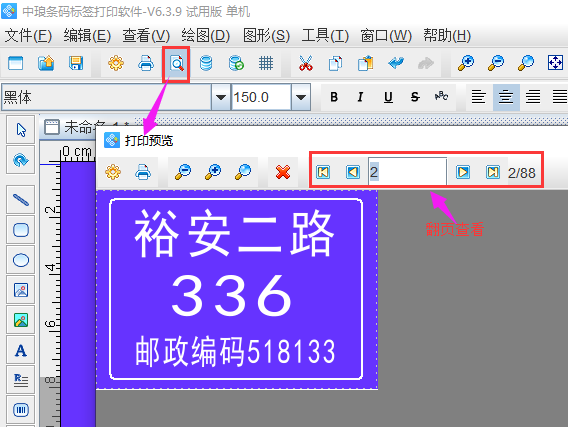
綜上所述,就是我們在中瑯標簽打印軟件中批量制作街道門牌號的詳細步驟,中瑯標簽軟件對打印機和材質都沒有什么要求,只要是您打印機支持的材質類型,軟件都可以連接打印機打印,所以不僅僅是不干膠標簽紙,對于這種門牌類或者銅板類的都可以在軟件中設計,連接打印機打印。

共有條評論 網友評論